

목차
이 글에서는 Windows Server에서 Active Directory(AD)와 DNS를 구축하는 과정을 매뉴얼 형태로 정리한다. 서버 컴퓨터 이름·고정 IP 설정 같은 사전 작업부터 AD 서버 구성, 클라이언트 도메인 가입, 원격 데스크톱 접속 트러블슈팅, DNS 영역·서브도메인 추가까지 단계별로 따라 할 수 있다.
1. 개요
Active Directory(AD)
Active Directory는 마이크로소프트의 디렉터리 서비스로, 네트워크 리소스를 관리하고 인증하는 데 사용된다. AD 서버를 구축하면 서버에서 사용자와 그룹을 관리하고, 사용자가 네트워크에 로그인할 때 인증하며, 리소스에 대한 접근 권한을 제어할 수 있다.
DNS(Domain Name System)
DNS는 도메인 이름을 IP 주소로 변환하는 서비스다. 윈도우에서는 DNS를 구축할 때 서버 관리자에서 패키지를 설치한 후 영역을 할당한다.
2. AD 서버 구축 사전 작업
윈도우 서버에서 AD 서버를 구축하려면 사전 작업으로 서버 컴퓨터의 이름을 지정하고 고정 IP를 설정해야 한다.
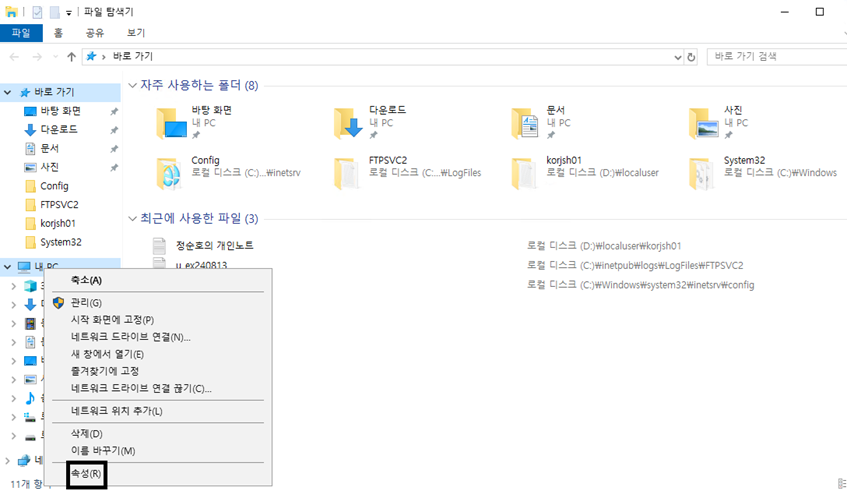
PC 파일 관리자를 열고 내 PC 우클릭 → 속성 → 설정 변경 → 변경(C) → 컴퓨터 이름 입력 → 도메인 입력 → 확인 → 시스템 속성 확인 순서로 진행한다.
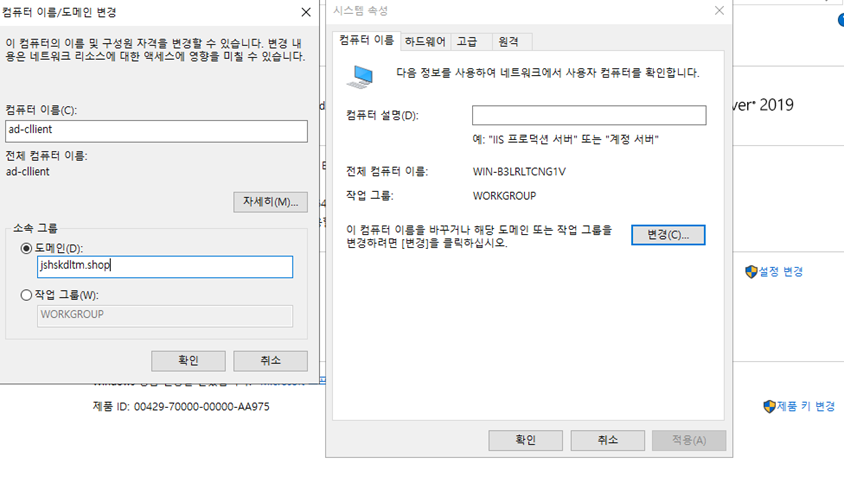
이어서 제어판 → 네트워크 및 인터넷 → 어댑터 설정 변경 → 이더넷 → 인터넷 프로토콜 버전 4(TCP/IPv4) → 속성으로 들어간다.
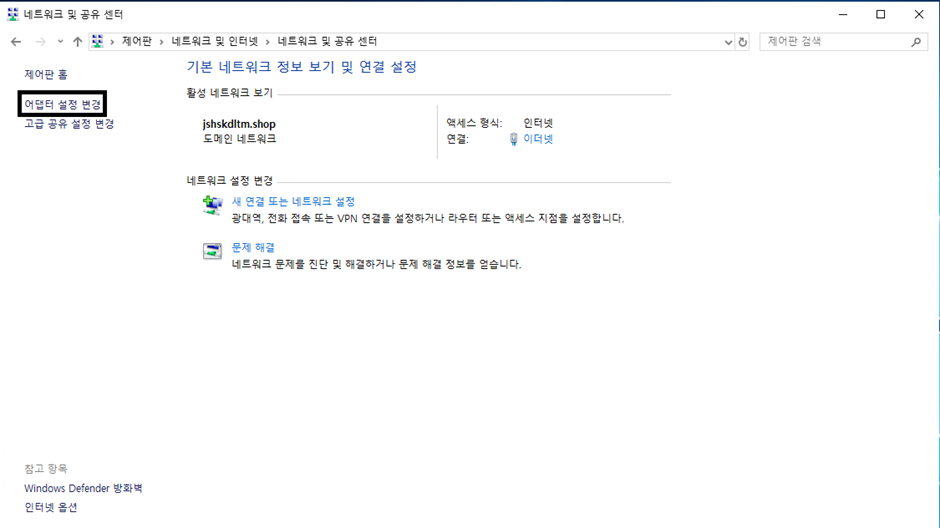
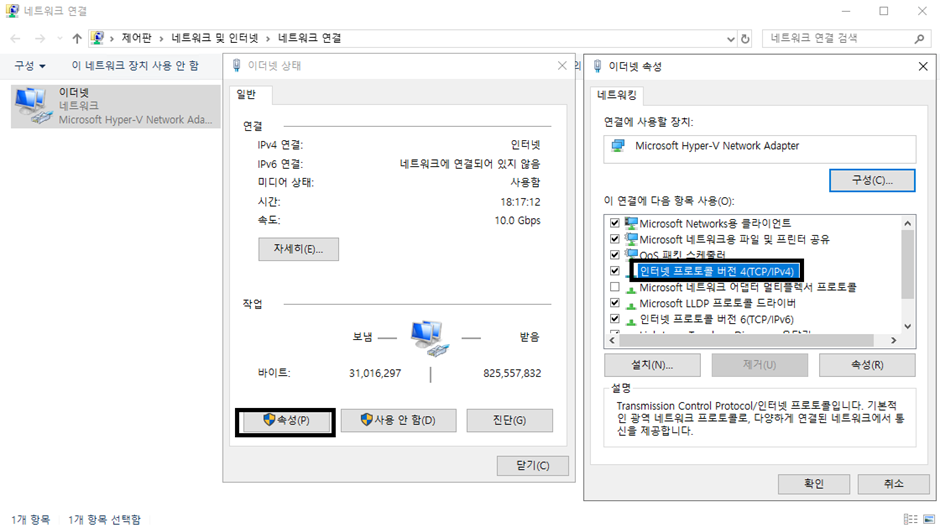
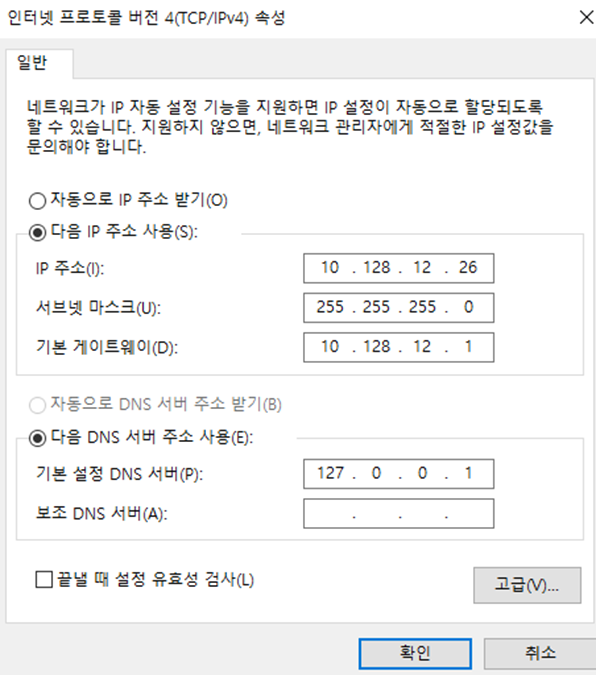
고정 IP 주소와 기본 DNS를 설정한다. 사전 작업을 마쳤으니 이제 AD 서버를 구축한다.
참고로 도메인은 네트워크 상의 컴퓨터 그룹을 식별하는 논리적 단위로, 사용자 인증, 정책 적용, 자원 공유 등을 한곳에서 관리할 수 있게 해 네트워크 관리를 용이하게 한다. AD는 이 도메인을 기반으로 사용자 인증과 정책을 제어한다.
AD 서버·클라이언트 구성
AD 서버 작업
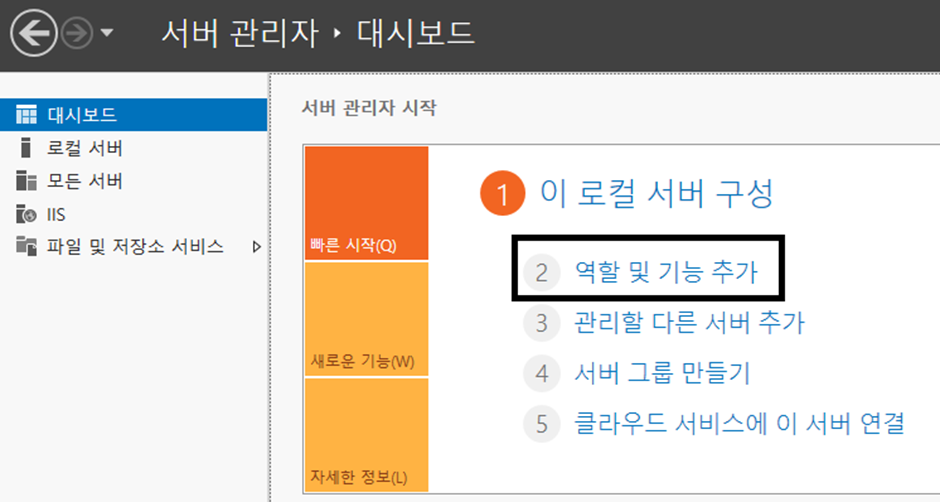
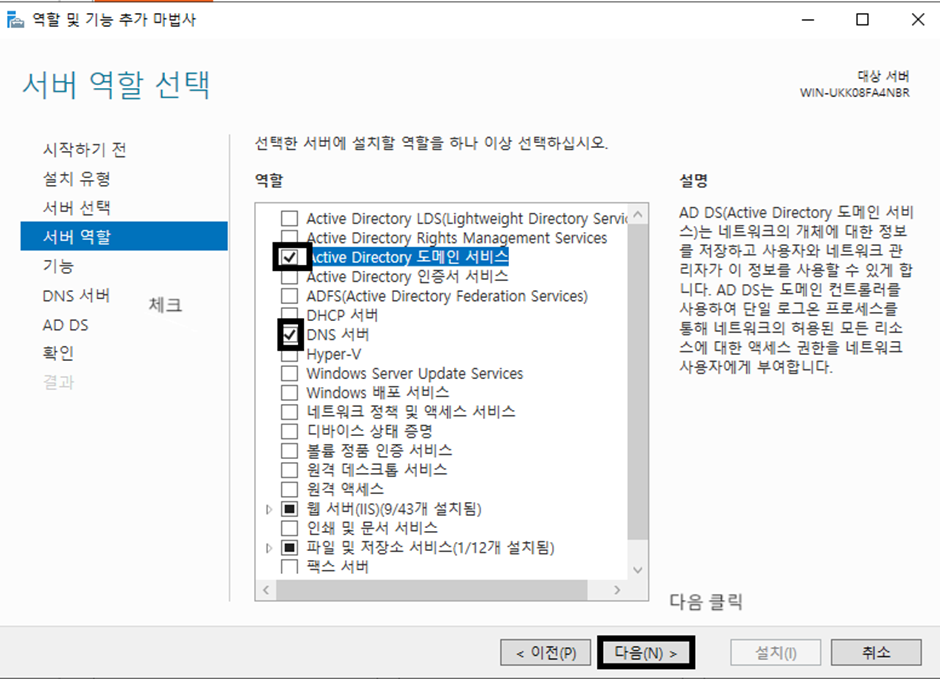
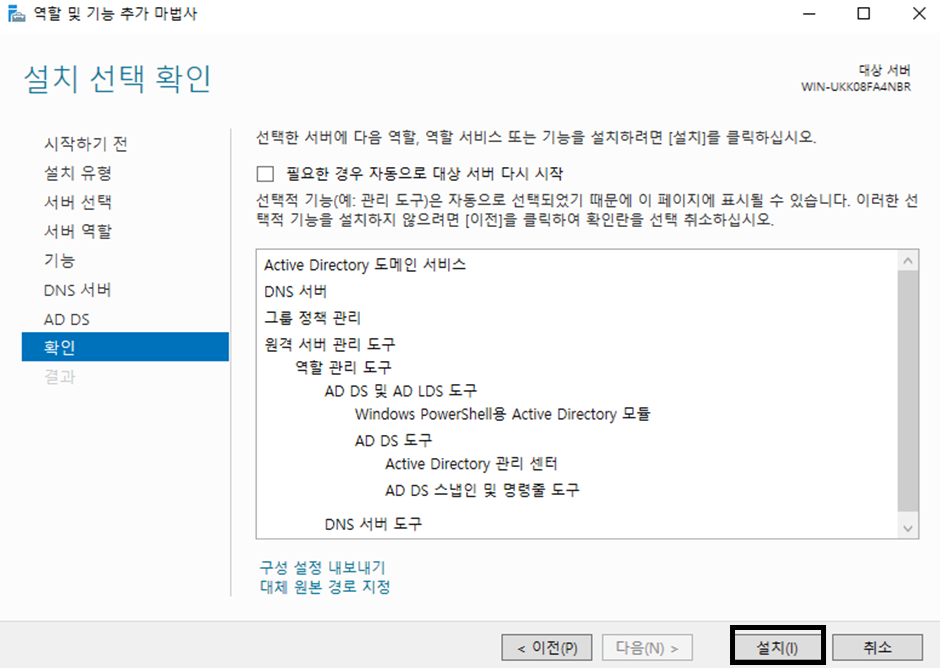
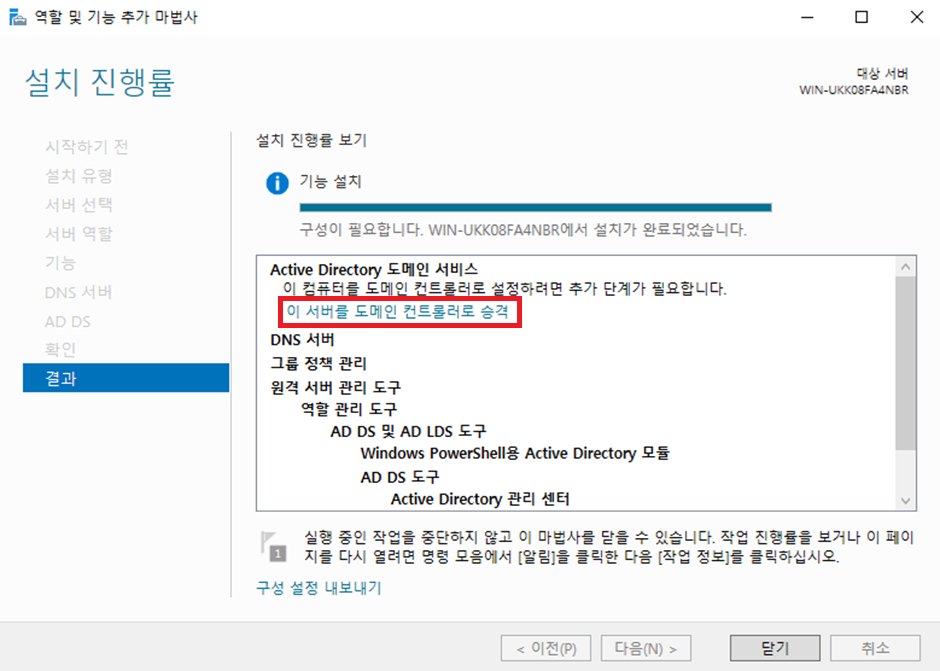
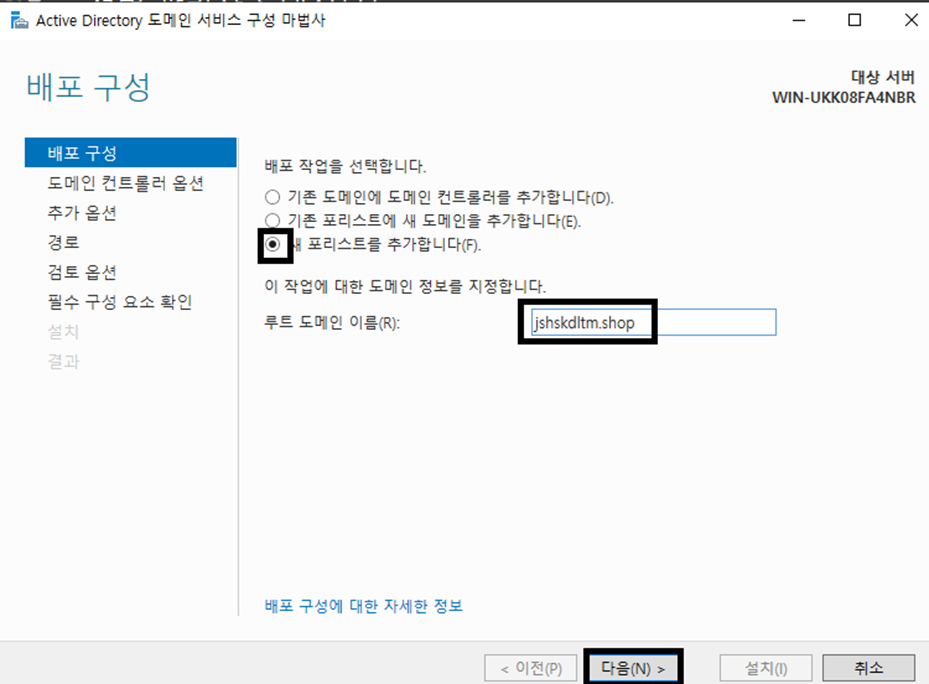
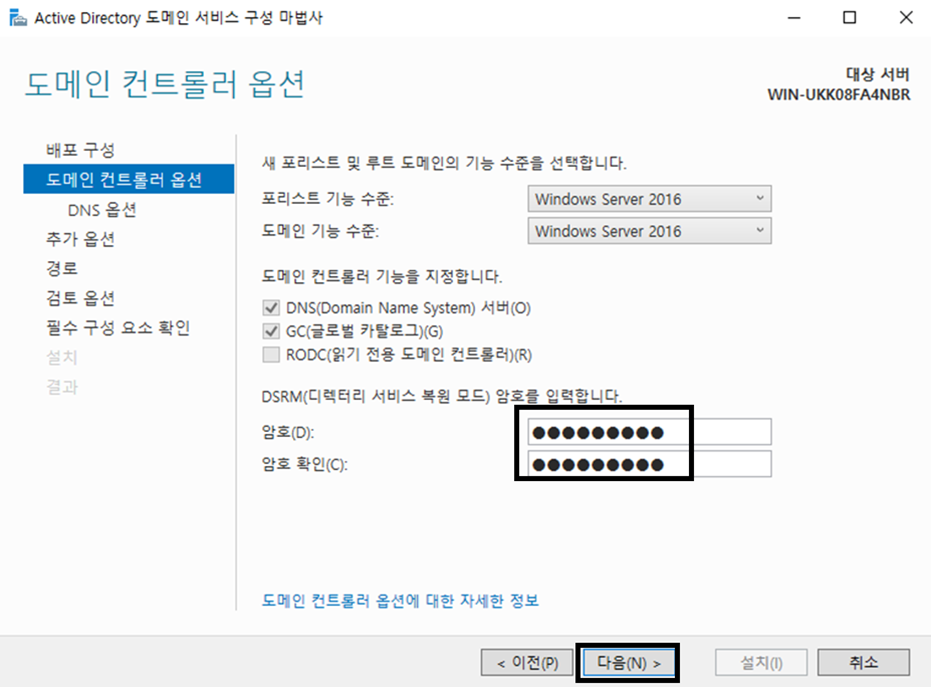
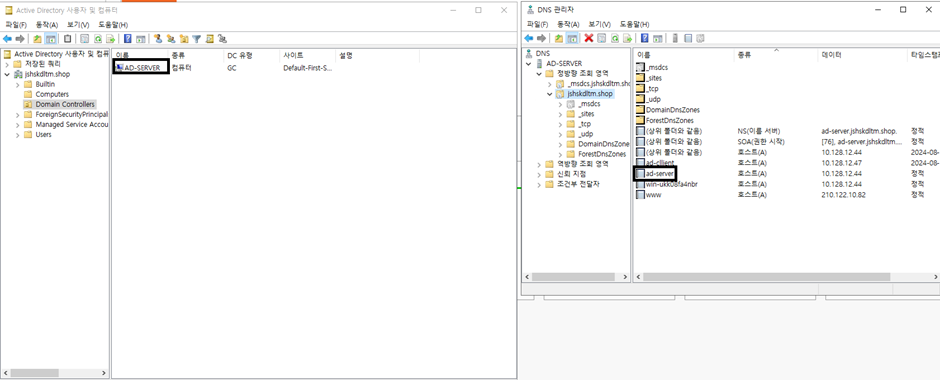
ad-server가 정상적으로 등록된 것을 확인할 수 있다. 이어서 클라이언트가 사용할 사용자를 설정한다.
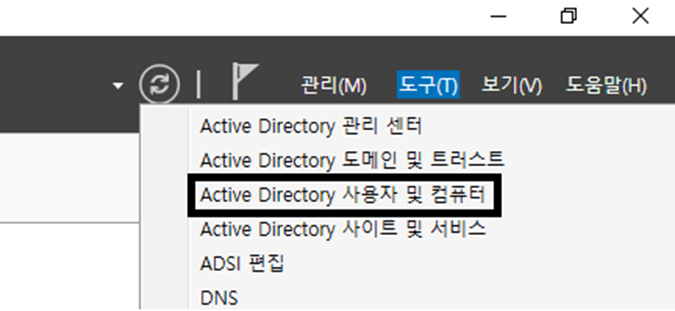
[Active Directory 사용자 및 컴퓨터]로 들어간다.
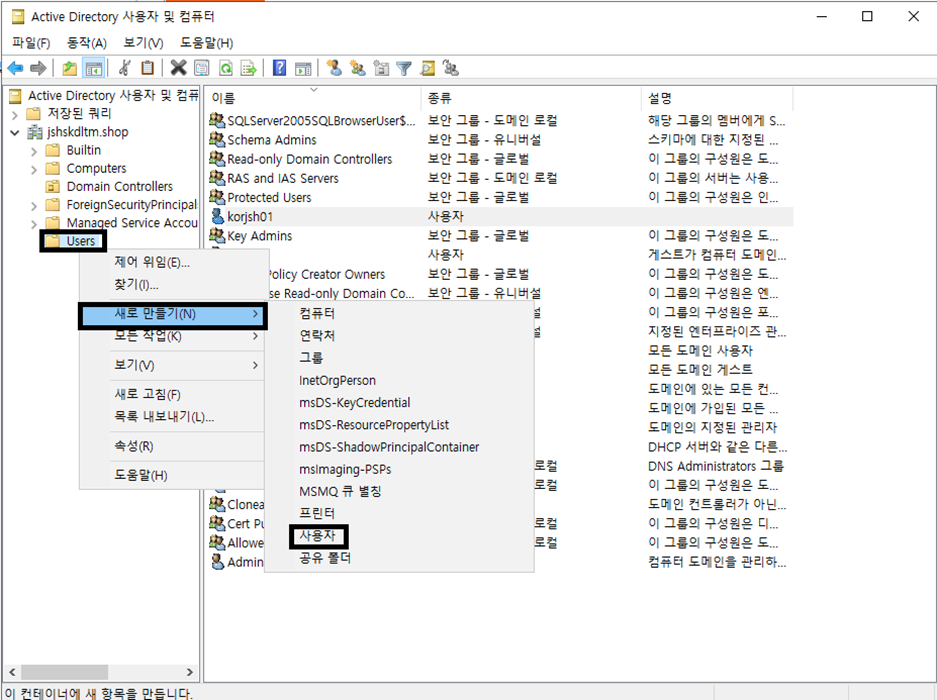
Users에서 사용자를 새로 생성한다.
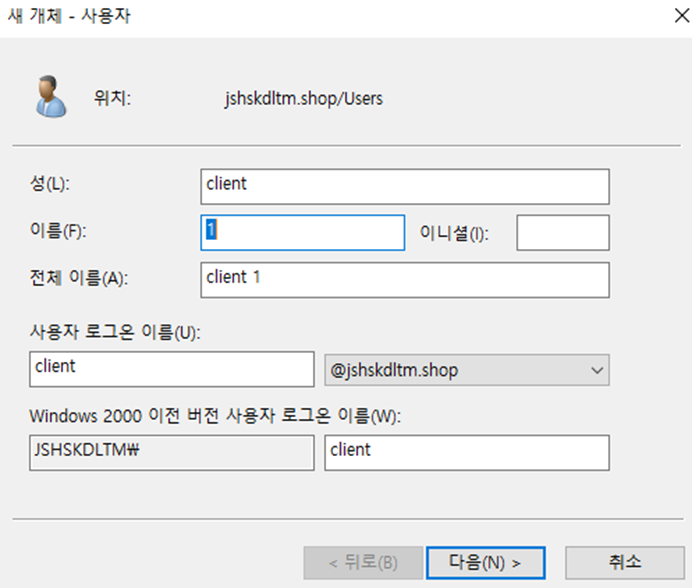
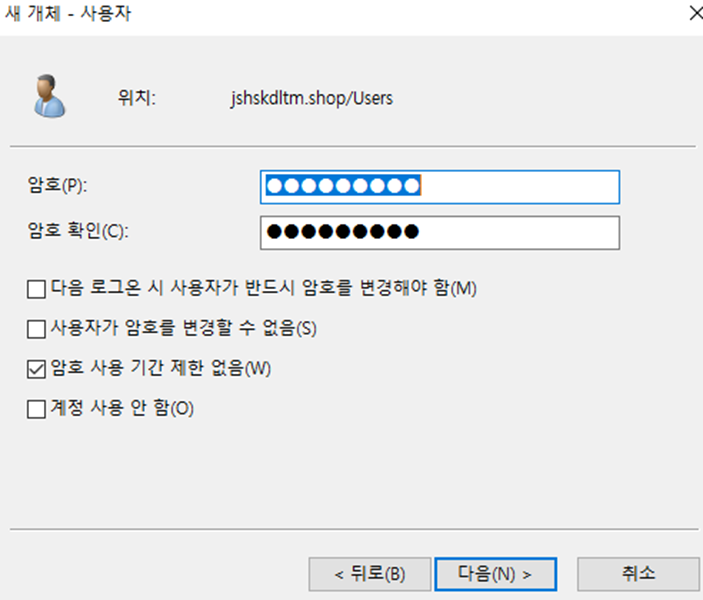
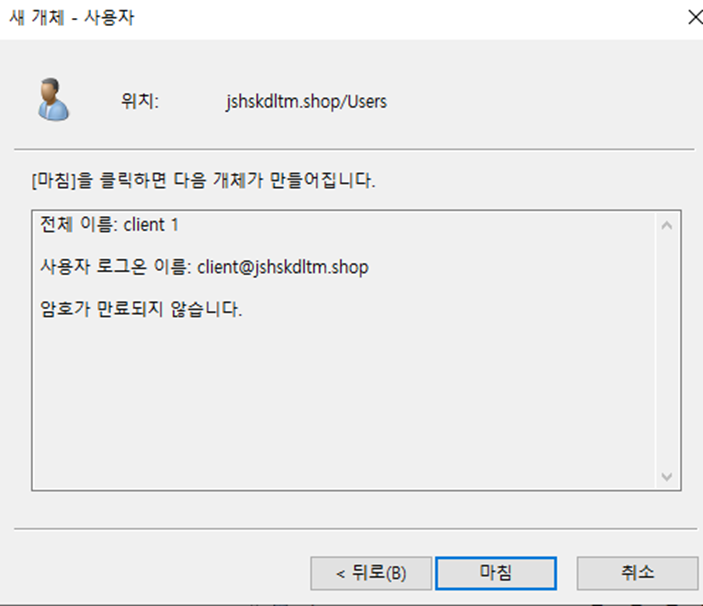
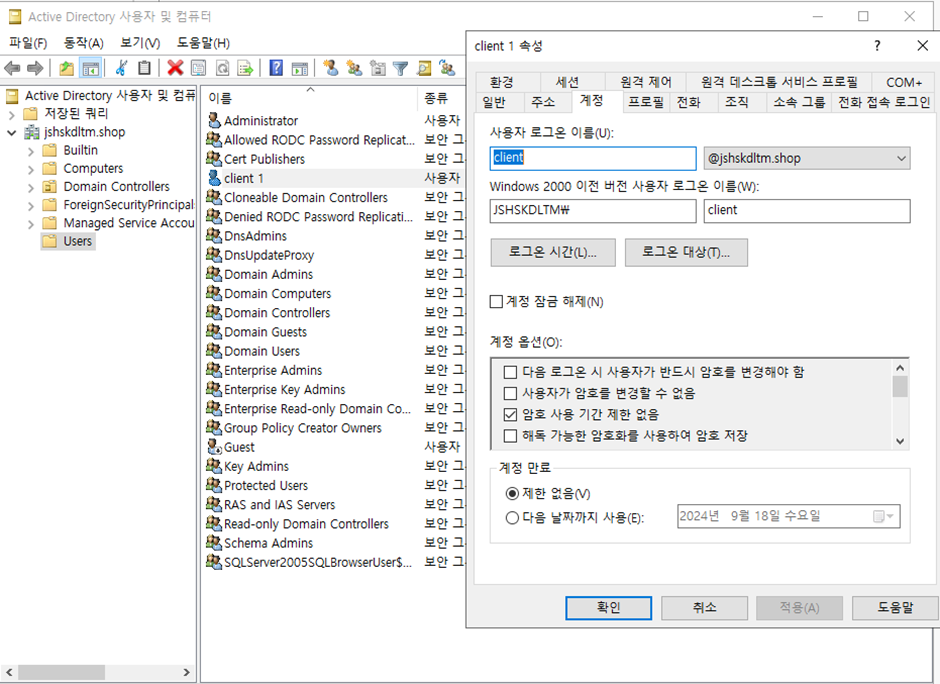
AD 클라이언트 작업
서버에서와 마찬가지로 클라이언트에도 고정 IP를 할당한다. 이때 기본 설정 DNS 서버를 AD 서버의 IP 주소로 설정한다. 이어서 클라이언트를 도메인에 가입시킨다.
파일 관리자 → 내 PC → 속성으로 들어간다.
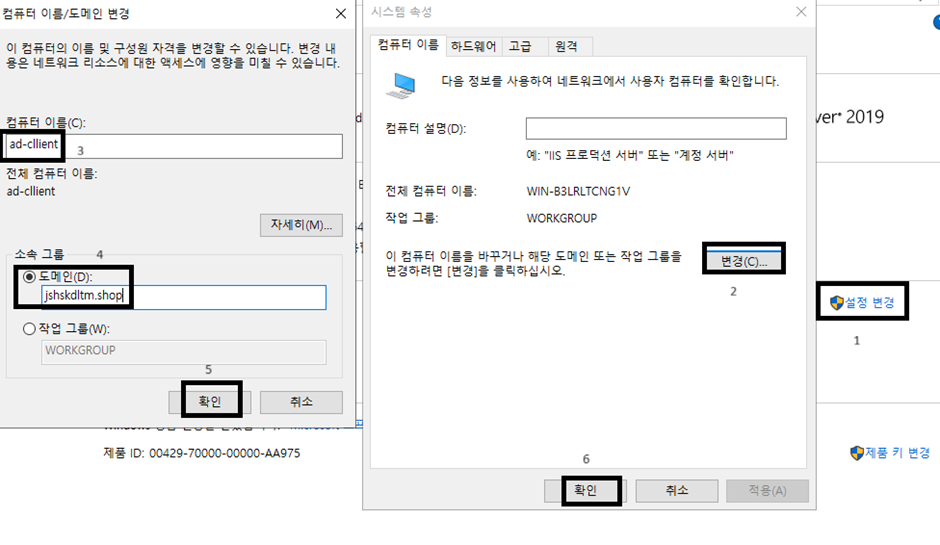
컴퓨터 이름과 도메인, 암호를 변경하고 확인을 클릭한다.
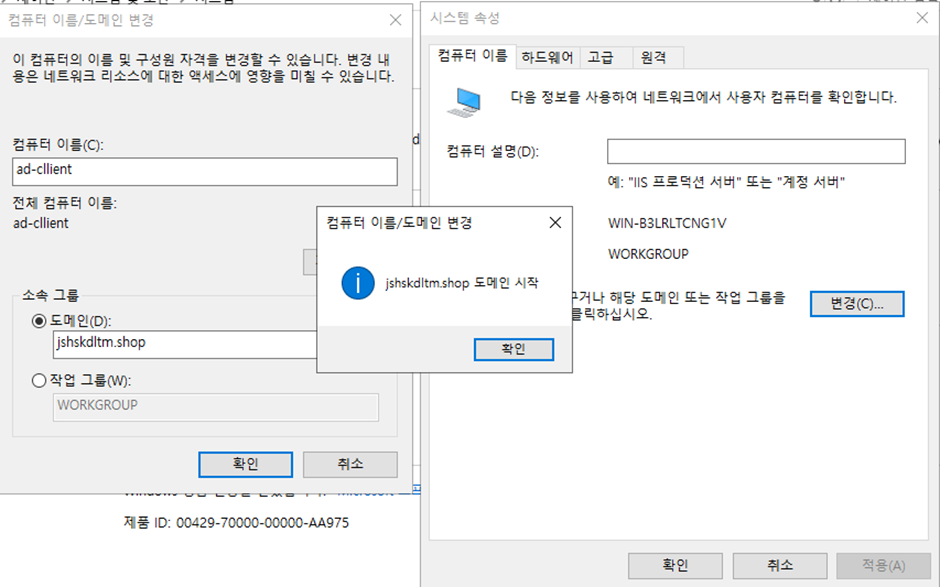
AD 서버에서 컴퓨터가 추가되었는지 확인한다.
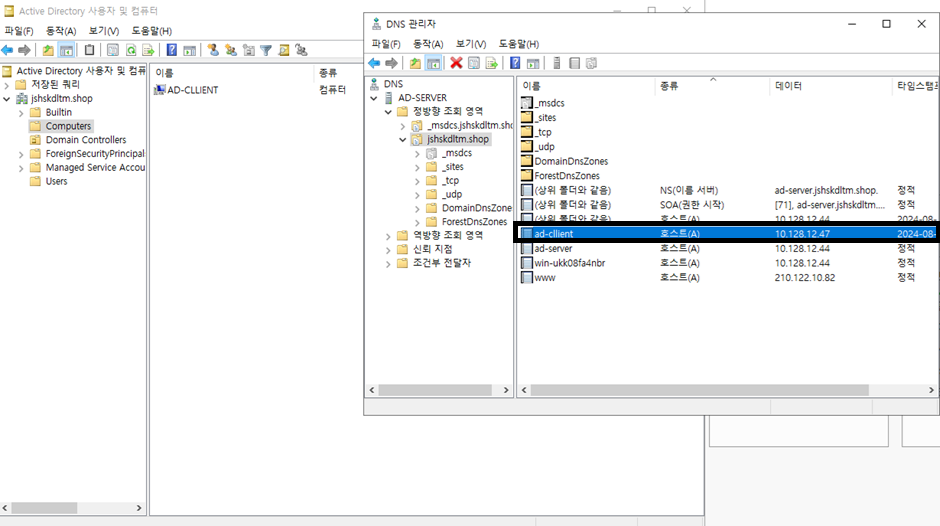
ad-client가 정상적으로 추가되었고, 사용자도 생성되었다. 이제 노트북에서 원격 데스크톱으로 AD 클라이언트 컴퓨터에, 위에서 생성한 client 사용자로 접속해 보자.
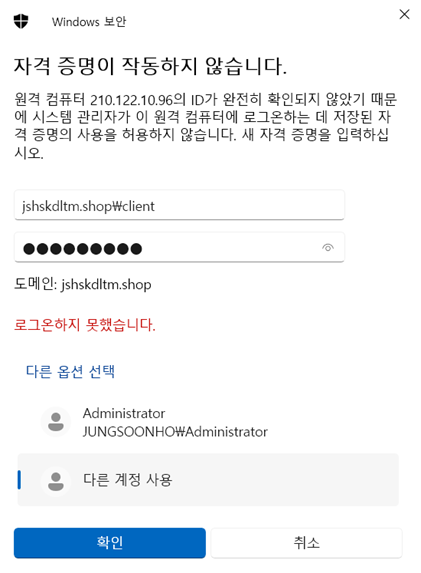
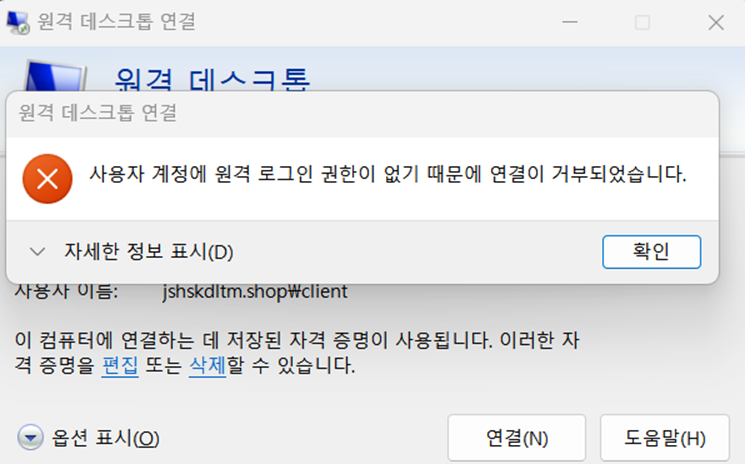
그런데 원격 로그인 권한이 없다면서 접속이 거부된다.
트러블슈팅: 원격 데스크톱 접속 권한 부여
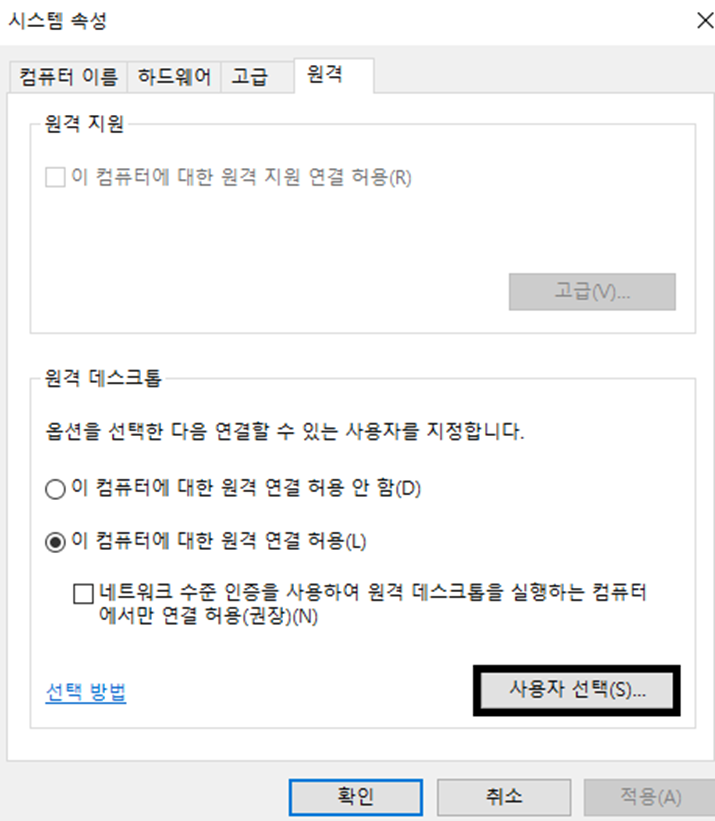
일단 클라이언트 VM에 관리자로 접속해서 로컬 서버의 원격 데스크톱 → 사용을 클릭한다.
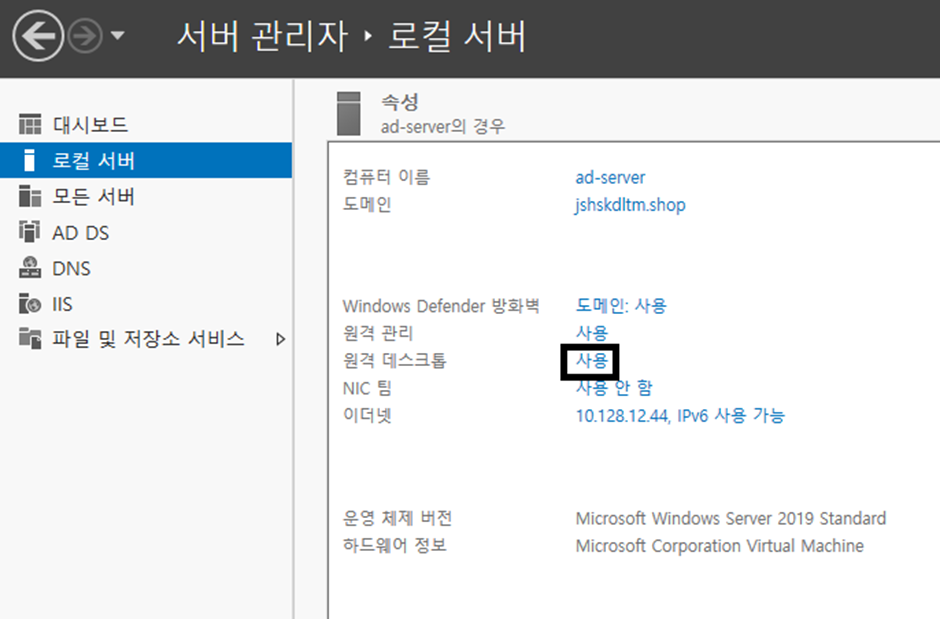
원격 접속을 사용할 사용자를 추가한다.
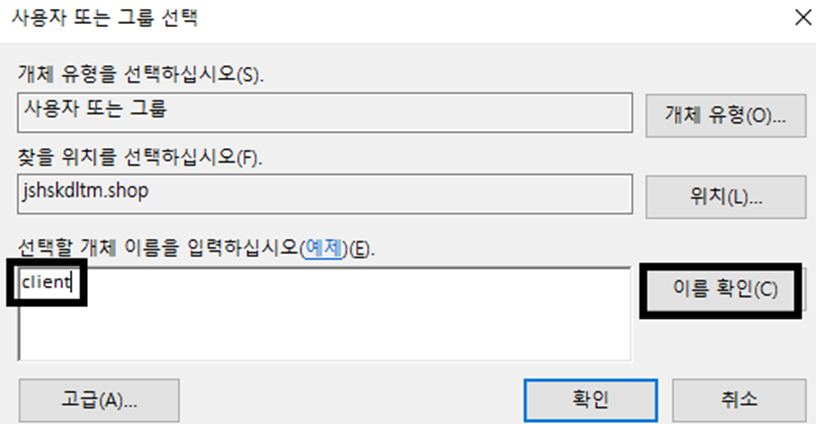
AD 서버에서 생성한 client를 입력하고 [이름 확인]을 클릭한다.
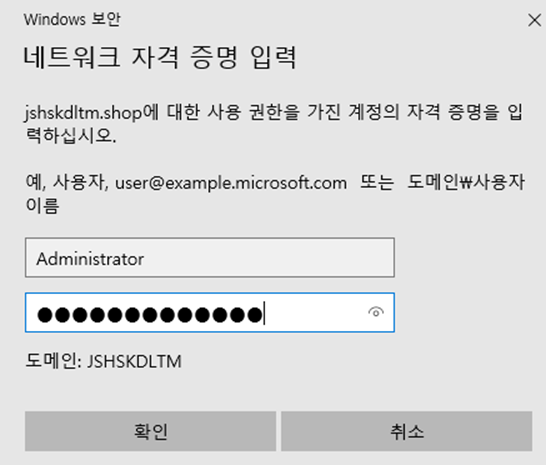
서버의 관리자 비밀번호를 입력한다.
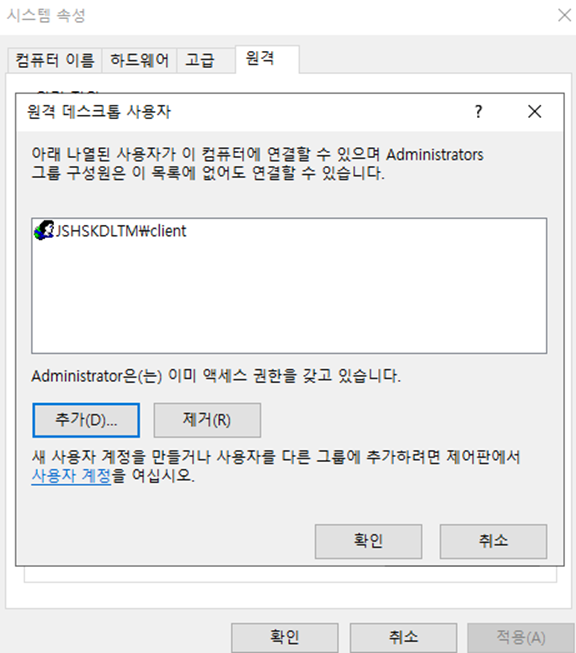
서버에서 추가한 client 계정이 조회되어 추가된다. [확인]을 클릭한다. 이제 로컬 컴퓨터에서 AD 클라이언트에 서버에서 만든 client 계정으로 다시 로그인한다.
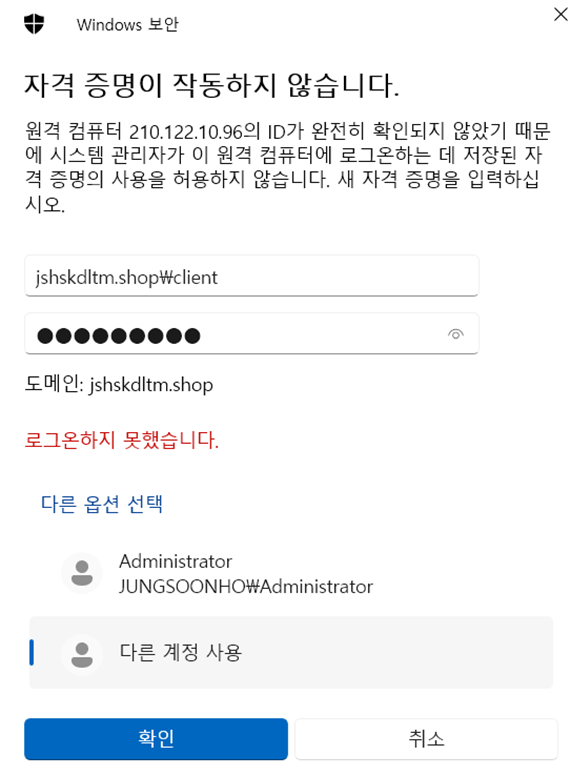
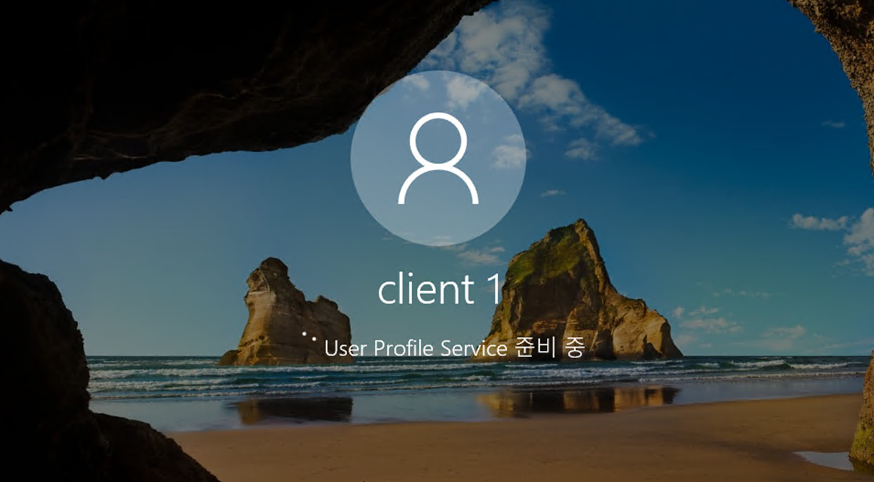
로그인에 성공했다.
3. DNS 설치
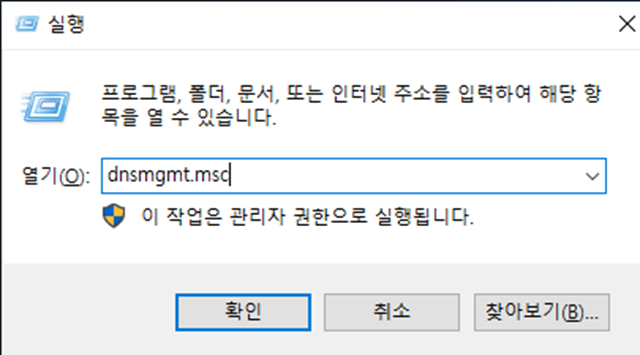
Windows 키 + R 키를 누르고 dnsmgmt.msc를 입력한 뒤 엔터를 쳐 DNS 관리자로 들어간다.
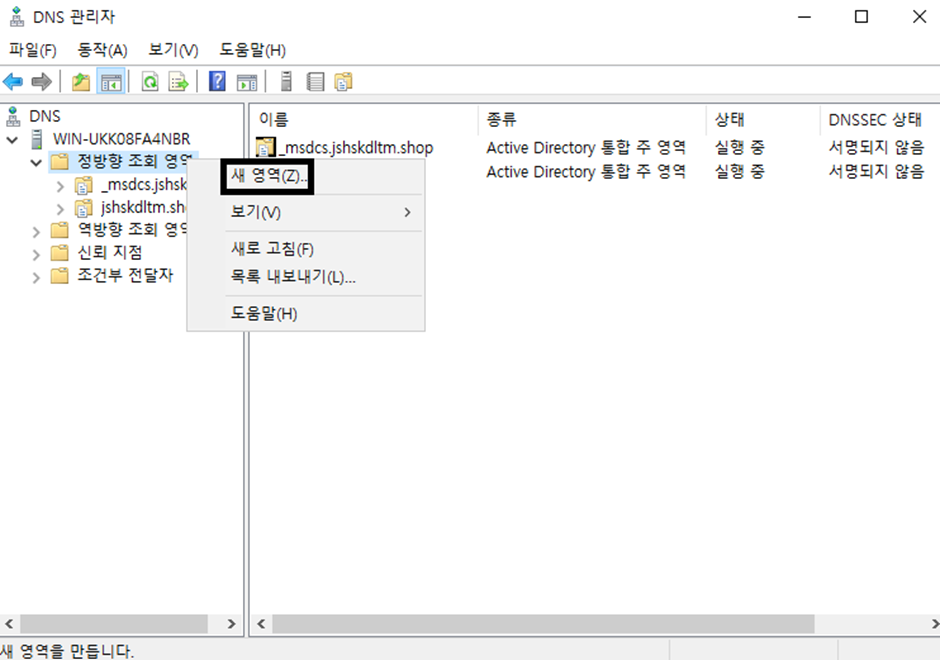
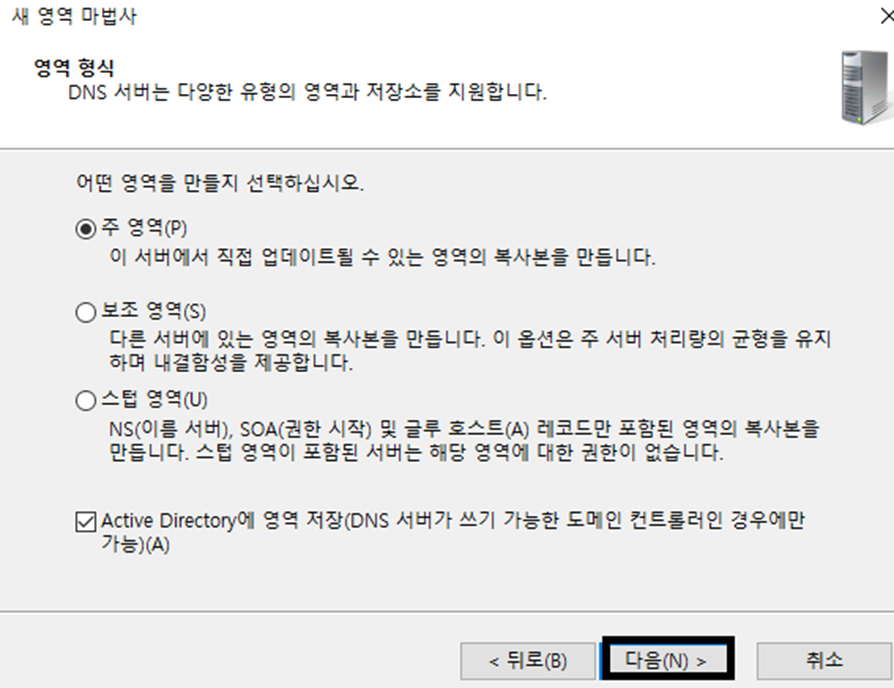
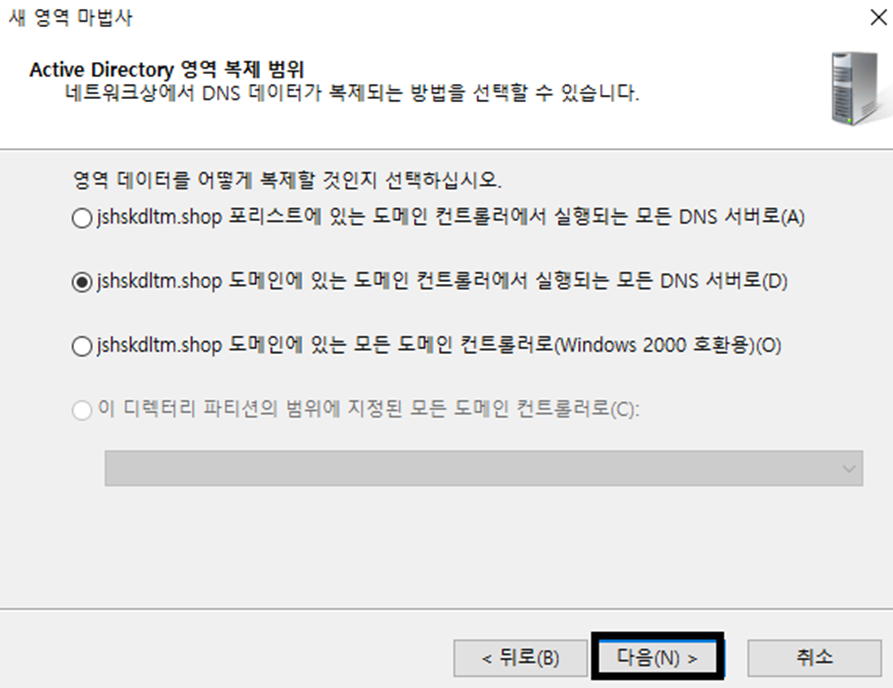
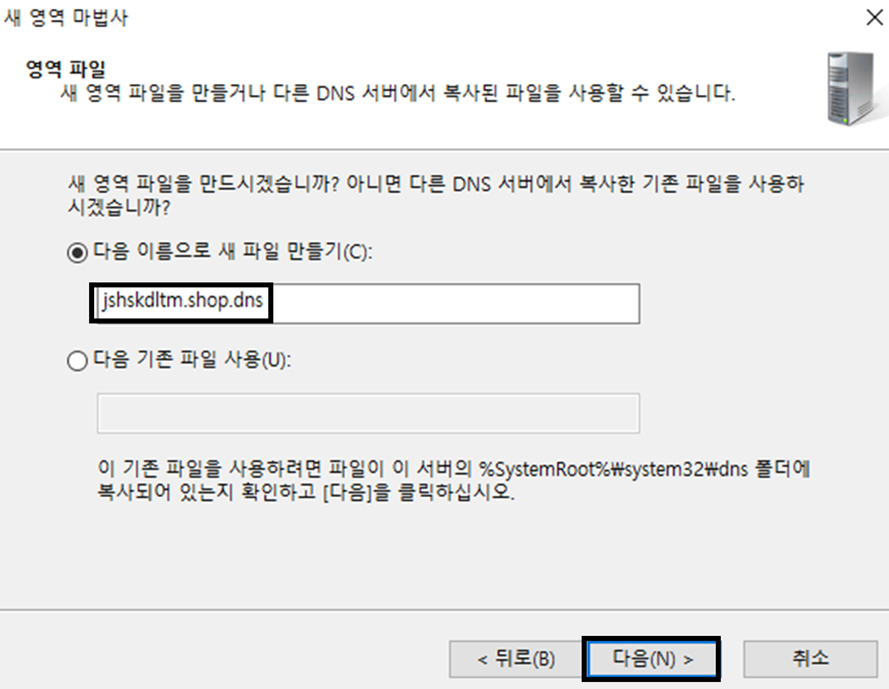
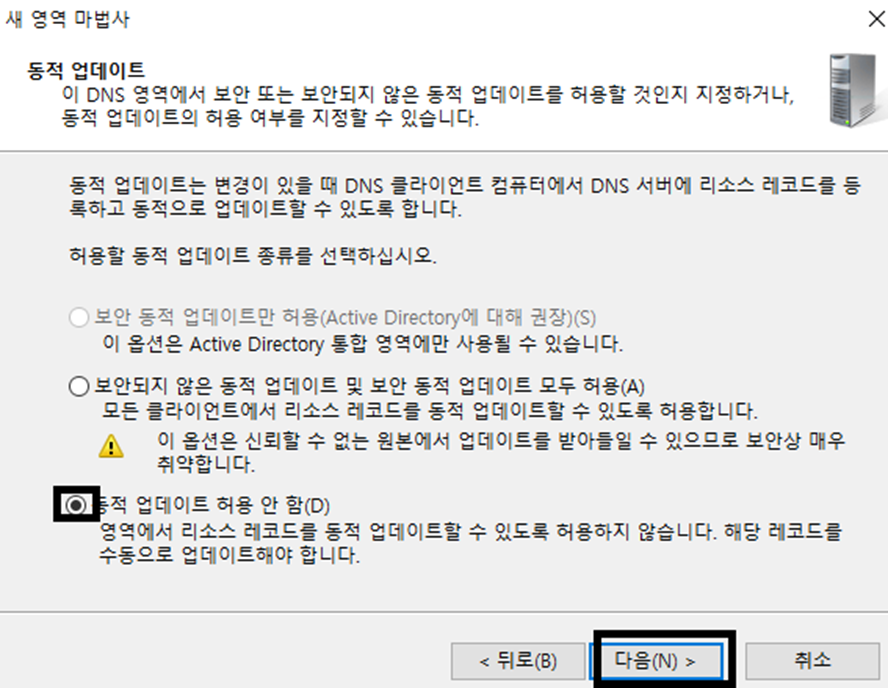
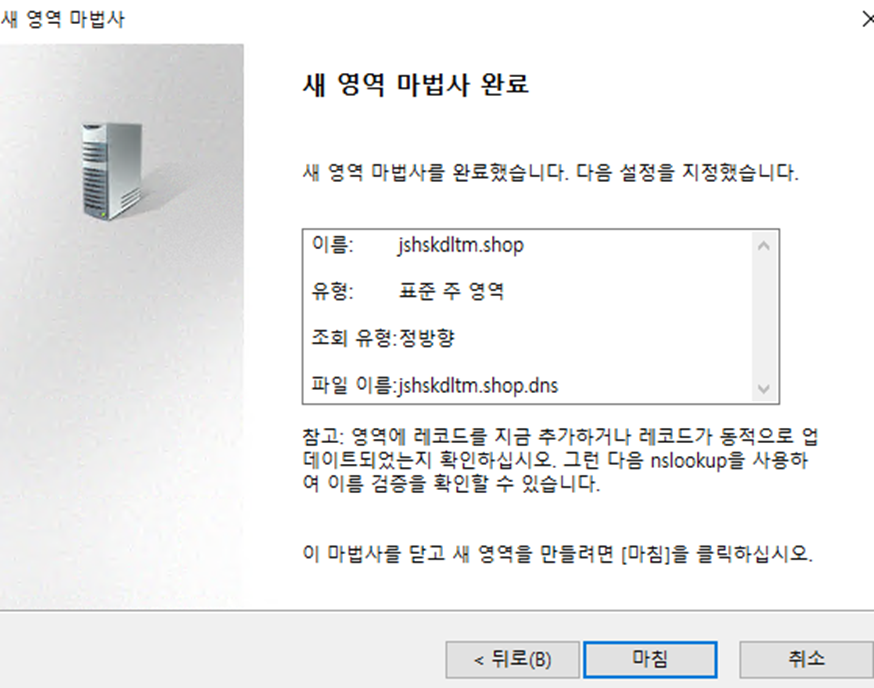
[마침]을 클릭한다.
서브 도메인 추가
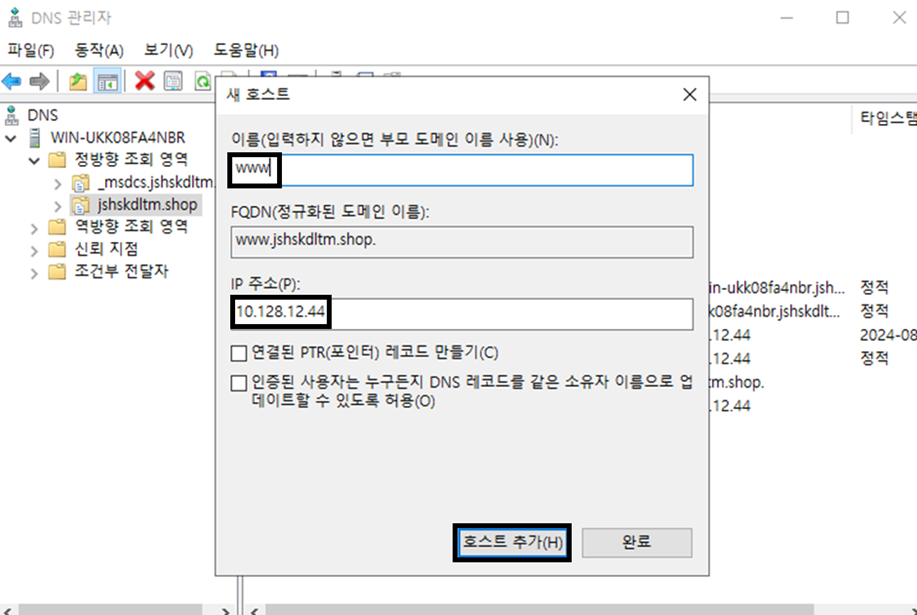
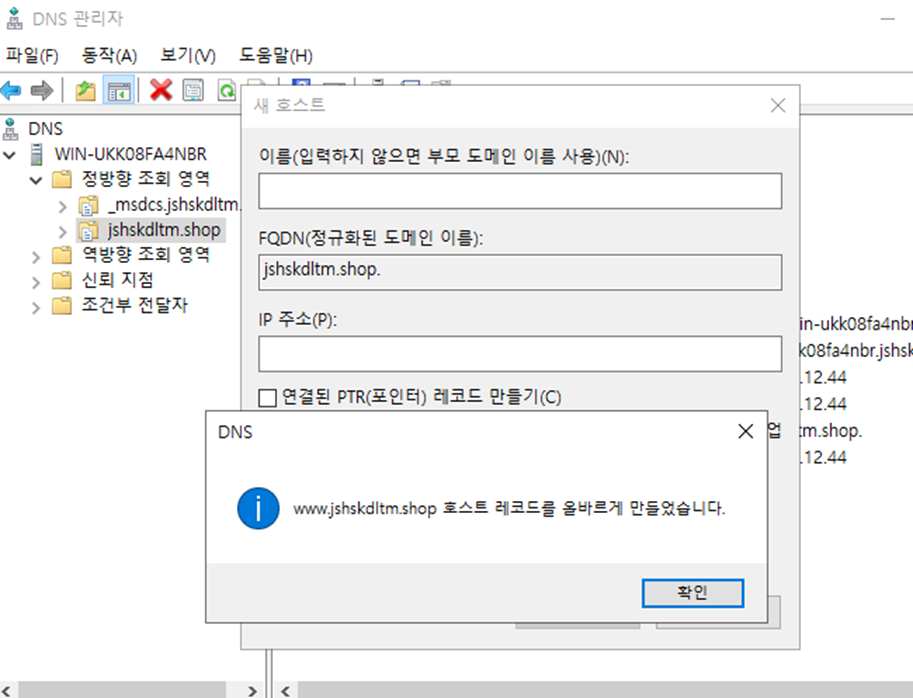
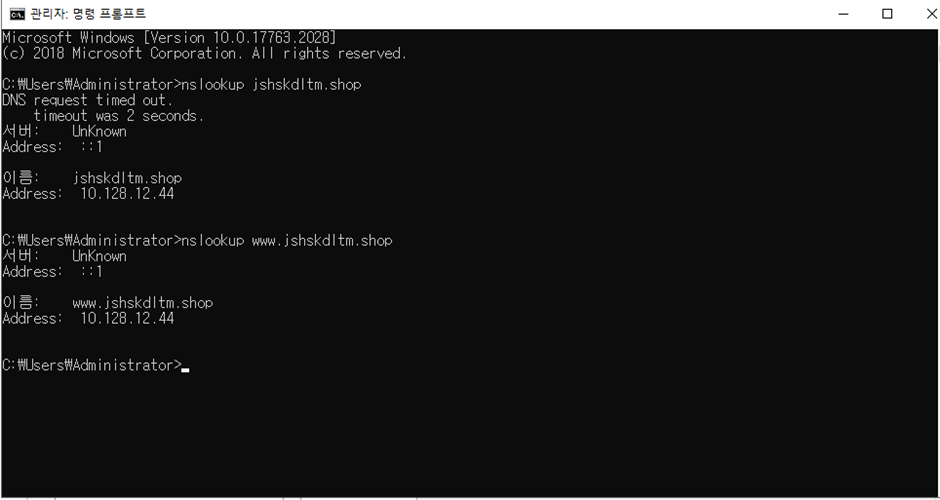
nslookup 명령어로 DNS 설정을 확인한다. 구축한 DNS와 서브 도메인이 정상적으로 등록된 것을 확인할 수 있다.
구축 전에 알아 둘 핵심 개념
화면을 따라 하기 전에 왜 이런 순서로 설정하는지 이해하면 오류가 나도 스스로 원인을 찾을 수 있습니다. Active Directory 구축에서 반드시 짚고 넘어가야 할 개념을 먼저 정리합니다.
도메인 컨트롤러(DC)란
Active Directory 역할을 설치하고 승격(Promote)을 마친 서버를 도메인 컨트롤러라고 부릅니다. 도메인 컨트롤러는 사용자·컴퓨터 계정, 그룹, 보안 정책(그룹 정책, GPO)을 한곳에서 저장·인증하는 네트워크의 중심입니다. 워크그룹(Workgroup) 환경에서는 PC마다 계정을 따로 만들어야 하지만, 도메인 환경에서는 도메인 컨트롤러에 계정을 한 번만 만들면 도메인에 가입한 모든 클라이언트에서 같은 계정으로 로그인할 수 있습니다. 이것이 기업에서 AD를 쓰는 가장 큰 이유입니다.
왜 고정 IP와 DNS를 먼저 설정하나
AD와 DNS는 떼려야 뗄 수 없는 관계입니다. 도메인에 가입한 클라이언트는 DNS의 SRV 레코드를 조회해 “이 도메인의 도메인 컨트롤러가 어디 있는지”를 찾습니다. 그래서 AD 서버 자신이 DNS 서버 역할까지 맡고, 클라이언트의 기본 DNS 주소는 반드시 이 AD 서버의 IP를 가리켜야 합니다. 만약 서버 IP가 DHCP로 계속 바뀐다면 클라이언트가 도메인 컨트롤러를 찾지 못하므로, 구축 전에 고정 IP를 먼저 잡아 두는 것입니다. 컴퓨터 이름을 미리 지정하는 이유도 승격 이후에는 이름 변경이 번거롭기 때문입니다.
정방향 조회 영역과 서브 도메인
DNS에서 정방향 조회 영역(Forward Lookup Zone)은 “도메인 이름 → IP 주소” 변환을 담당하는 영역입니다. 이 영역 아래에 A 레코드나 서브 도메인 레코드를 추가하면, 내부 클라이언트가 www.example.local 같은 이름으로 서버에 접근할 수 있습니다. 설정을 마친 뒤 nslookup 명령으로 이름이 올바른 IP로 응답하는지 확인하는 습관을 들이면, 이후 웹·메일 같은 서비스를 붙일 때 문제를 빠르게 진단할 수 있습니다.
자주 묻는 질문(FAQ)
클라이언트가 도메인에 가입되지 않아요.
대부분 DNS 설정 문제입니다. 클라이언트의 기본 설정 DNS 서버가 AD 서버의 IP로 지정되어 있는지 먼저 확인하세요. 공인 DNS(예: 8.8.8.8)를 기본으로 두면 도메인 컨트롤러를 찾지 못해 가입이 실패합니다. 또한 서버·클라이언트가 같은 네트워크 대역에서 통신되는지, 방화벽이 도메인 통신을 막고 있지 않은지도 점검합니다.
원격 데스크톱 접속이 “권한 없음”으로 거부됩니다.
도메인 사용자를 만든 것만으로는 원격 데스크톱 접속 권한이 자동으로 부여되지 않습니다. 접속 대상 컴퓨터에서 원격 데스크톱 사용을 켜고, 해당 도메인 계정을 원격 데스크톱 사용자 그룹에 추가해야 합니다. 본문 트러블슈팅 단계에서 이 과정을 그대로 따라 하면 해결됩니다.
AD 없이 워크그룹으로 쓰면 안 되나요?
PC가 몇 대뿐이라면 워크그룹으로도 충분합니다. 다만 계정·권한·보안 정책을 중앙에서 통제해야 하는 규모(수십 대 이상)나, 부서별 접근 제어·그룹 정책이 필요한 환경이라면 AD가 관리 비용을 크게 줄여 줍니다. 실무 인프라 역량을 쌓는 관점에서도 AD 구축 경험은 좋은 포트폴리오가 됩니다.
정리
Windows Server에서 고정 IP·컴퓨터 이름 설정 같은 사전 작업을 거쳐 AD 서버를 구축하고, 클라이언트를 도메인에 가입시켜 원격 데스크톱 접속까지 확인했다. 이어서 DNS 영역과 서브 도메인을 추가해 도메인 이름 해석 환경을 구성했다. 이로써 AD 기반의 사용자·인증 관리와 DNS 서비스를 갖춘 윈도우 서버 환경이 완성된다.
참고 자료




💬 댓글 0