

목차
이 글에서는 MSSQL(Microsoft SQL Server) 2019 Express를 윈도우 서버에 설치하고, 관리 도구인 SSMS로 연결한 뒤 데이터베이스를 생성하는 과정을 매뉴얼 형태로 정리한다. 연결 시 자주 만나는 인증서 신뢰 오류의 해결 방법까지 함께 다루므로, 윈도우 환경에서 MSSQL을 처음 구축하는 경우 그대로 따라 할 수 있다.
MSSQL이란
MSSQL은 Microsoft SQL Server의 약어로, 마이크로소프트에서 개발한 관계형 데이터베이스 관리 시스템(RDBMS)이다. 기업 환경에서 많이 사용되며 데이터의 저장, 검색, 관리 및 분석 기능을 제공하고, 다양한 애플리케이션과 웹 서비스에서 데이터를 처리하는 데 사용된다.
MSSQL은 데이터를 테이블 형태로 구성하여 저장한다. 각 테이블은 열(column)과 행(row)으로 구성되며, 각 열은 특정한 데이터 유형을 가진다. 테이블 간에는 관계를 맺을 수 있어 데이터를 구조화하고 관리할 수 있다.
본 매뉴얼에서는 FlexCloud VM 기반으로 설치한 윈도우 서버(Windows Server 2019)에 MSSQL을 설치하고, 관리 툴인 SSMS를 설치해 MSSQL을 다루고 관리하는 방법을 소개한다.
MSSQL 2019 Express 설치
MSSQL 설치 프로그램을 기본형으로 실행해 설치한다.
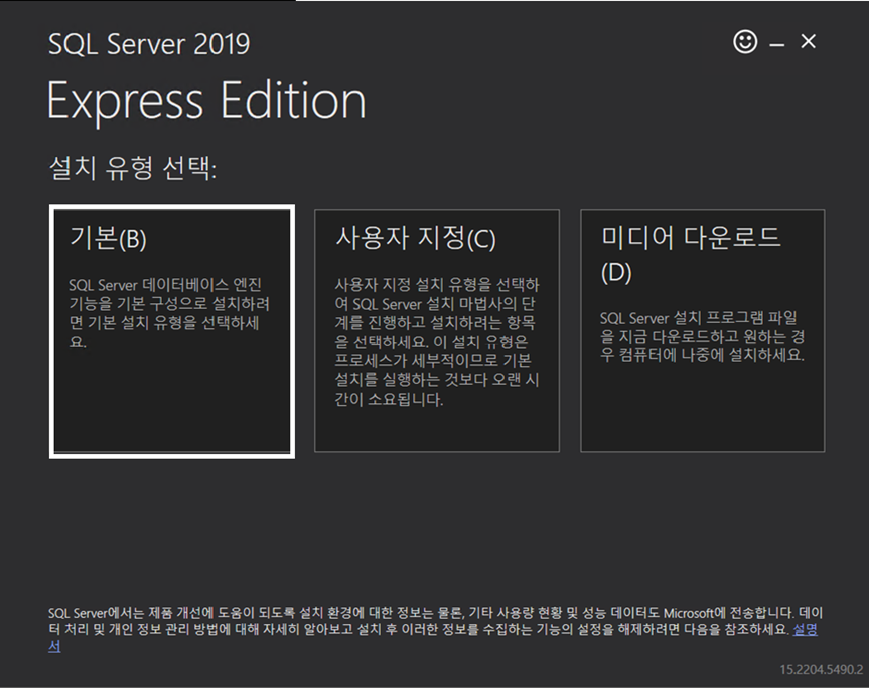
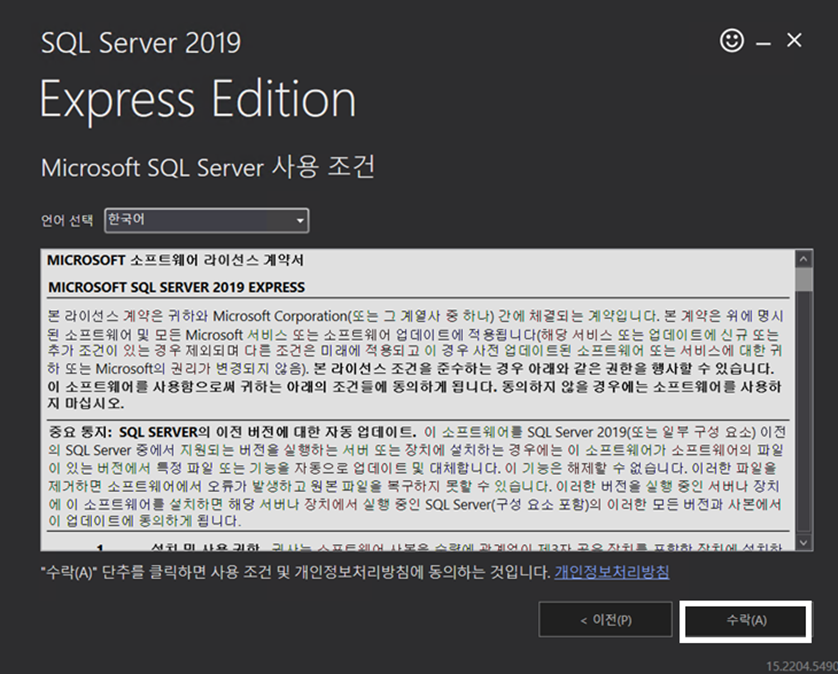
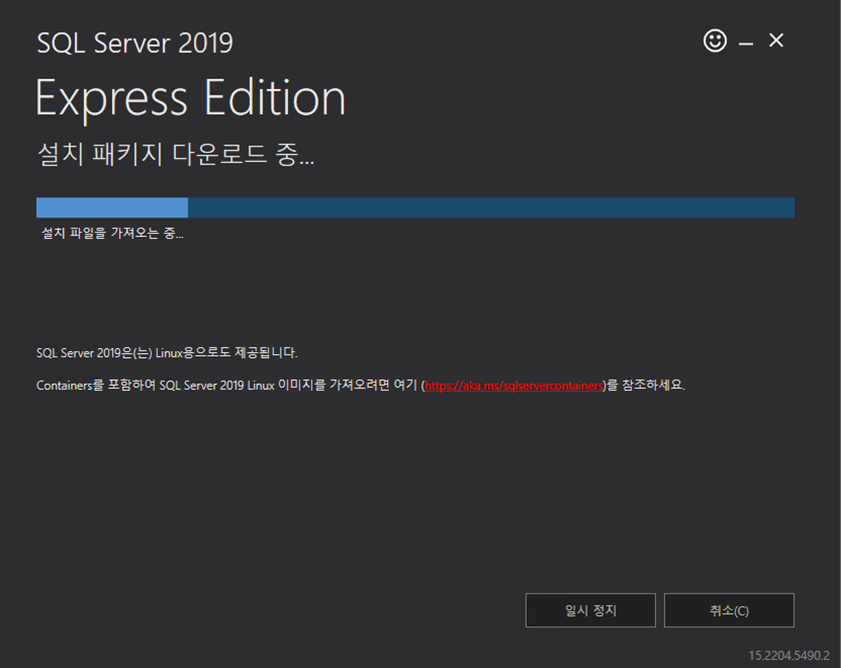
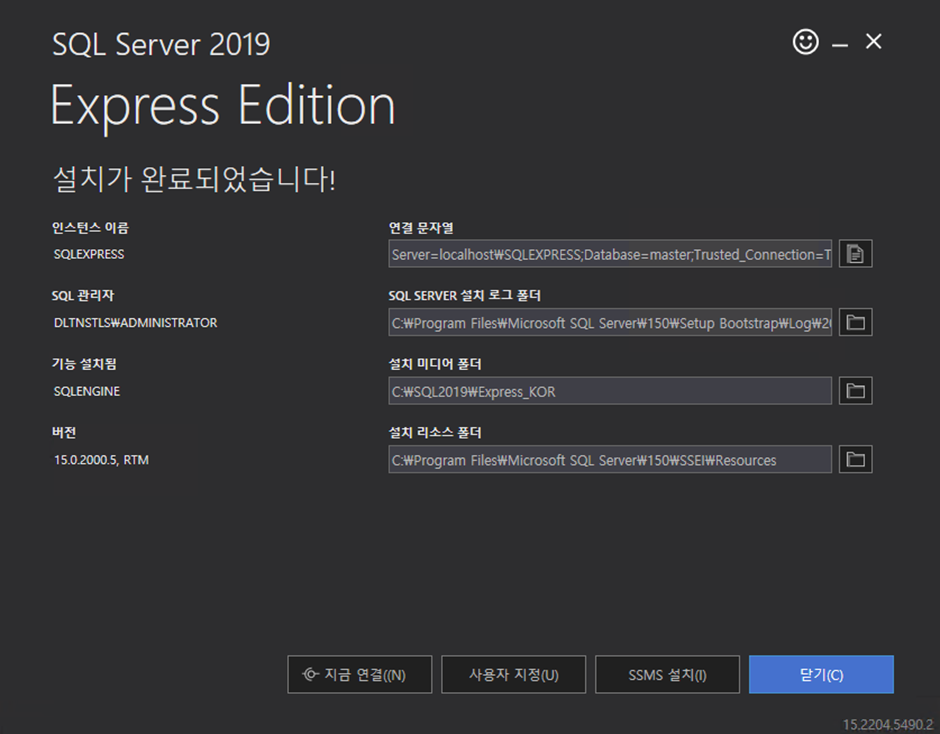
MSSQL 설치가 완료되었다. 이어서 하단의 [SSMS 설치]를 클릭해 관리 툴인 SSMS를 설치한다.
SSMS 설치 및 실행
SSMS(SQL Server Management Studio)는 SQL Server부터 Azure SQL Database까지 모든 SQL 인프라를 관리하기 위한 통합 환경이다. SQL Server 및 데이터베이스 인스턴스를 구성·모니터링·관리하는 도구를 제공하며, 애플리케이션에 사용되는 데이터 계층 구성 요소를 배포·모니터링·업그레이드하고 쿼리와 스크립트를 작성할 수 있다. 로컬 컴퓨터든 클라우드든 어디에서나 SSMS로 데이터베이스 및 데이터 웨어하우스를 쿼리·디자인·관리할 수 있다.
하단의 [SSMS 설치]를 클릭한다.
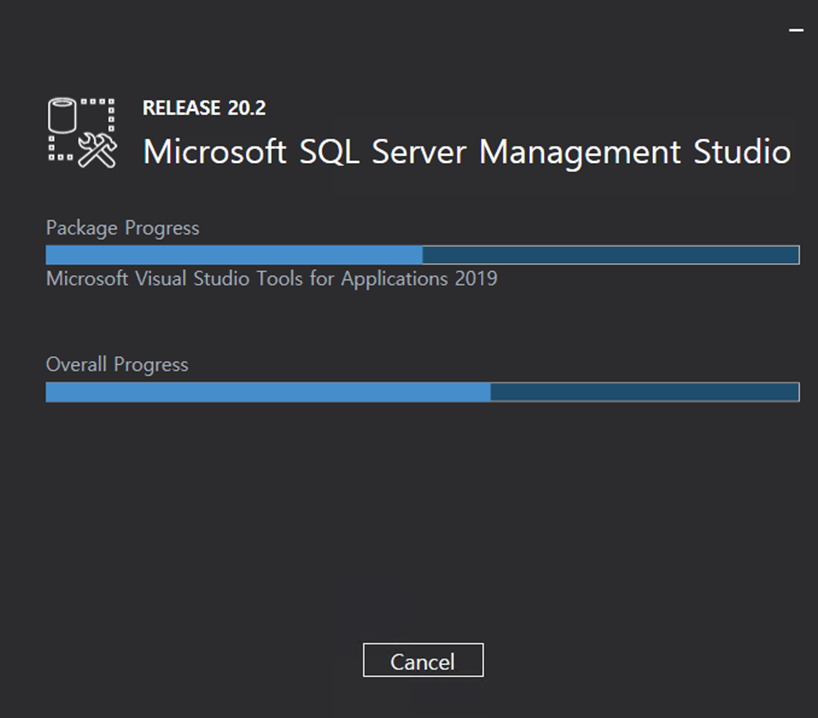
SSMS가 설치될 때까지 기다린다.
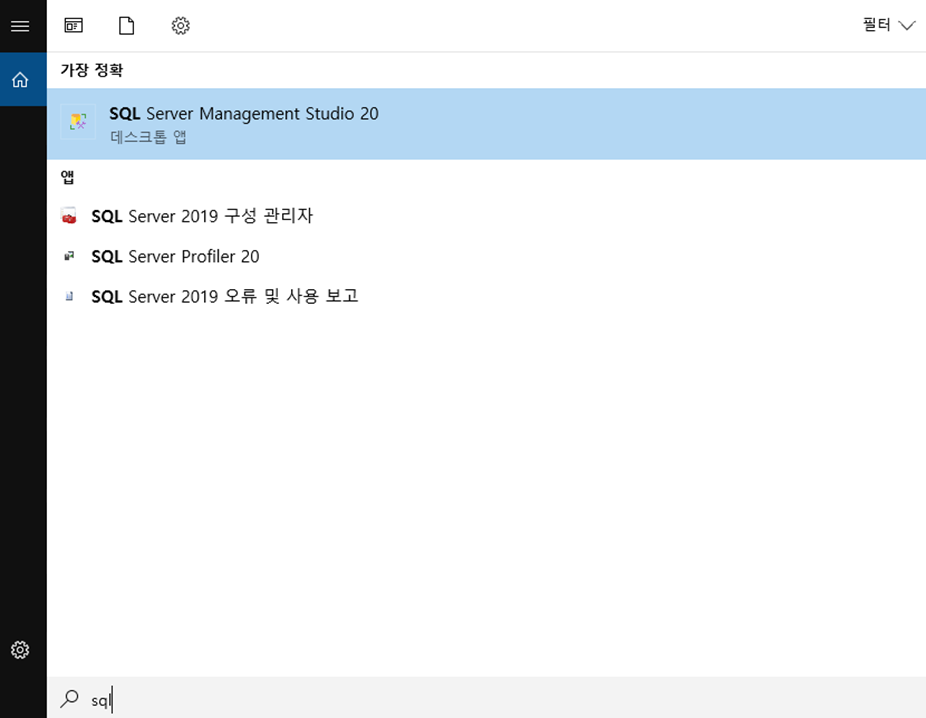
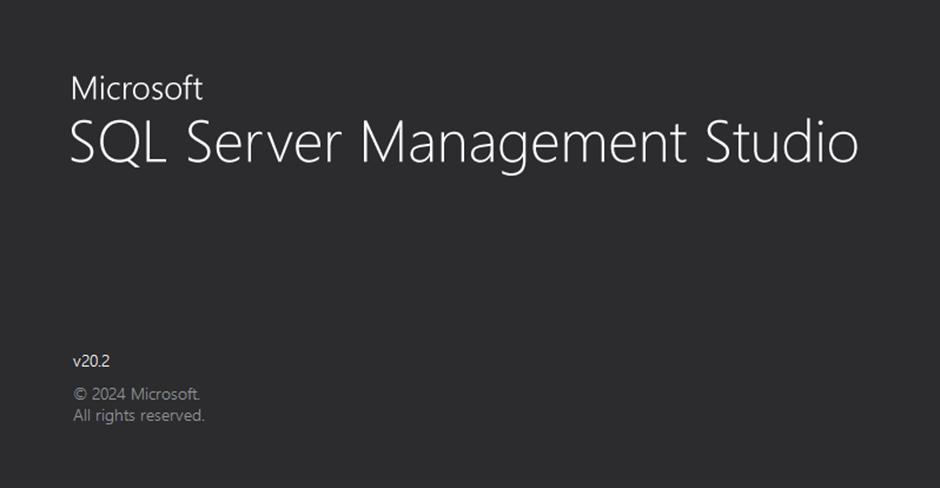
설치된 SSMS를 실행한다.
MSSQL 연결 테스트(트러블 슈팅)
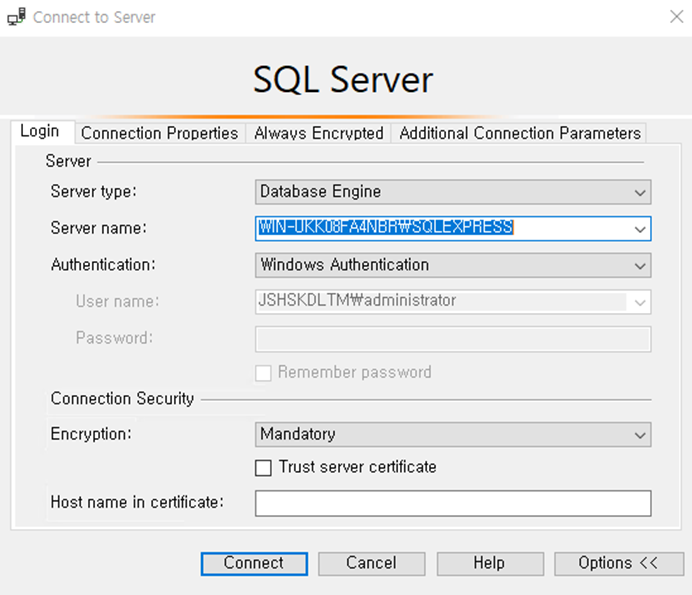
그런데 이 상태에서 그냥 Connect를 하면 아래와 같이 문제가 발생한다.
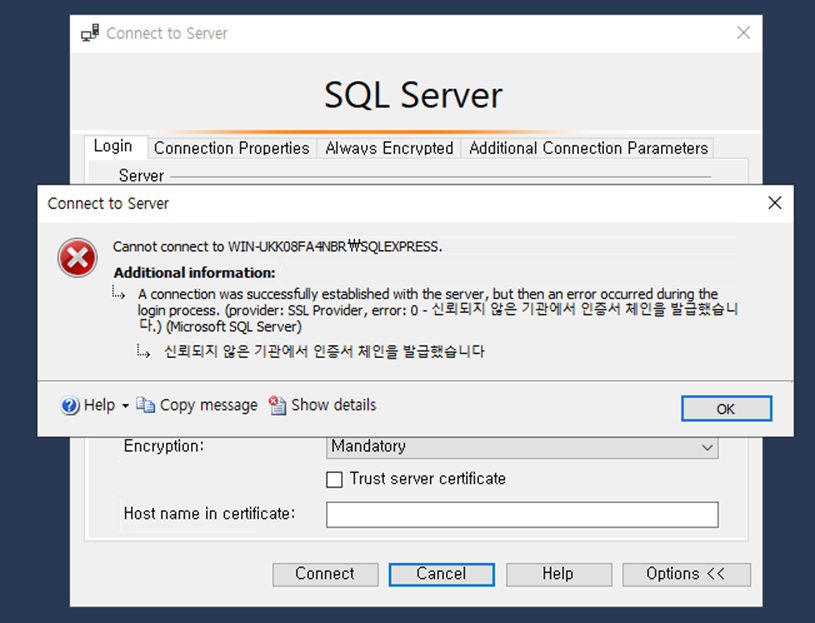
이 에러는 자격 증명을 MSSQL이 신뢰할 수 없어서 발생한다. 마이크로소프트 공식 문서에 따르면, 이러한 오류는 다음 조건에 모두 해당할 때 발생한다.
- SQL Server 인스턴스의 암호화 강제 설정이 아니요로 설정됨
- 클라이언트 연결 문자열의 암호화 속성 값을 명시적으로 지정하지 않거나, 암호화 옵션이 DSN에서 명시적으로 설정·업데이트되지 않음
클라이언트 드라이버의 기본 동작이 바뀌면서 발생하는 오류다. 이전 버전의 드라이버는 기본적으로 데이터 암호화가 OFF라고 가정했지만, 새 드라이버는 이 설정을 기본적으로 ON으로 가정한다. 데이터 암호화가 ON이므로 드라이버가 서버 인증서의 유효성을 검사하려 시도하고, 자체 서명 인증서를 신뢰하지 못해 실패하는 것이다.
에러를 해결하려면 다음과 같이 한다.
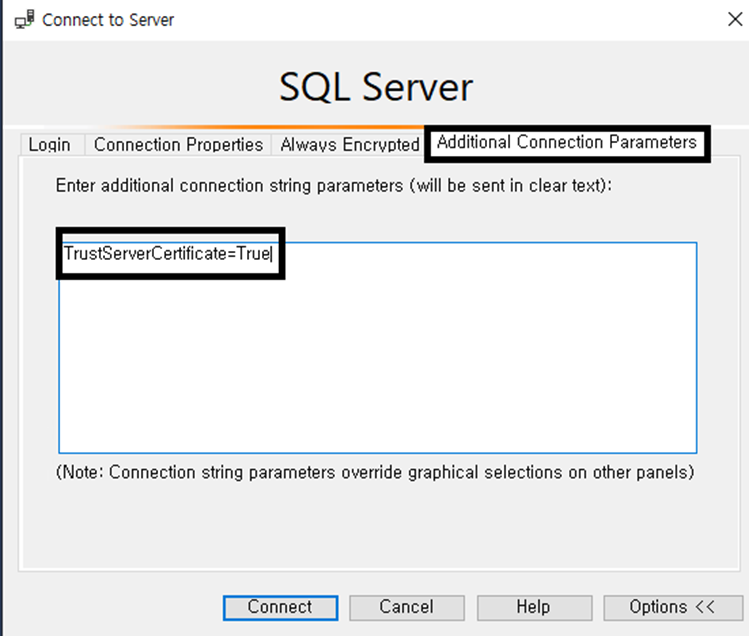
Additional Connection Parameters로 이동하여 다음 문구를 추가한다.
TrustServerCertificate=True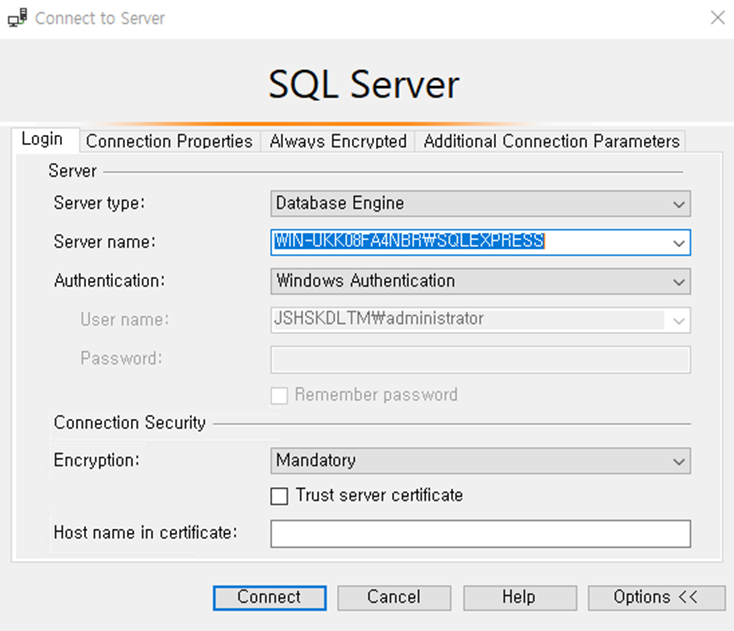
다시 Connect를 눌러 MSSQL과 연결한다.

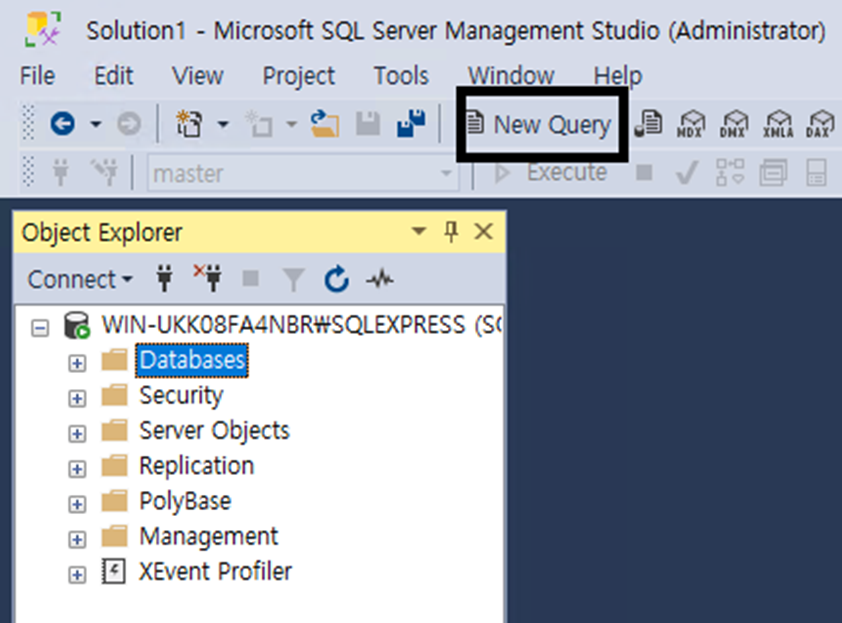
MSSQL과 연결에 성공했다.
DB 생성 테스트
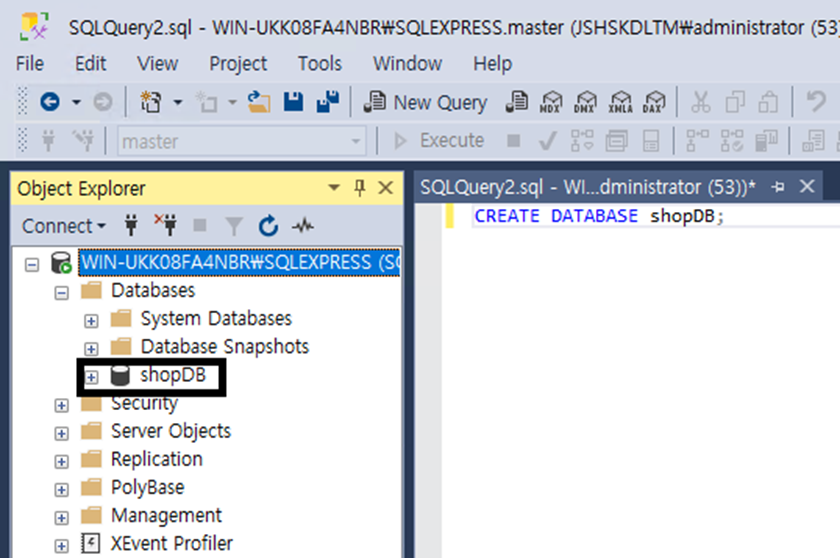
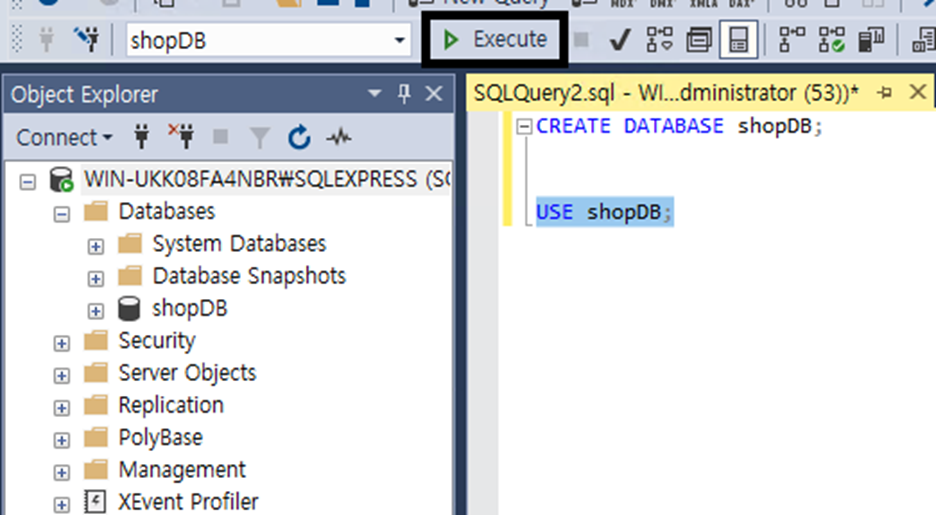
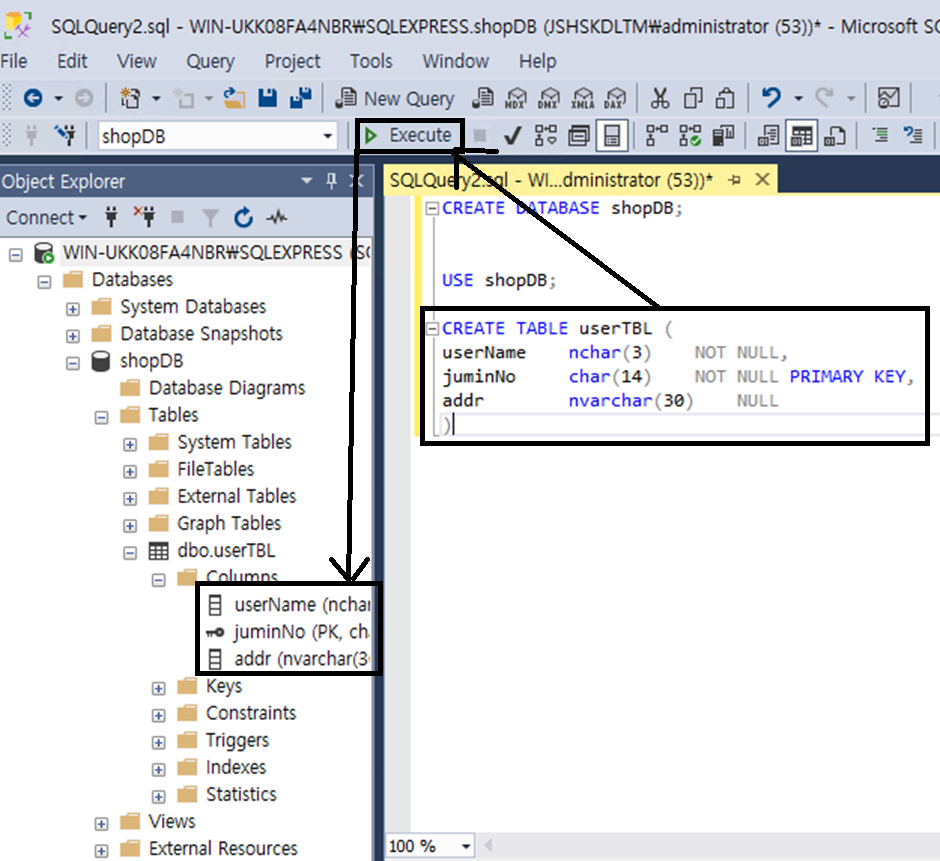
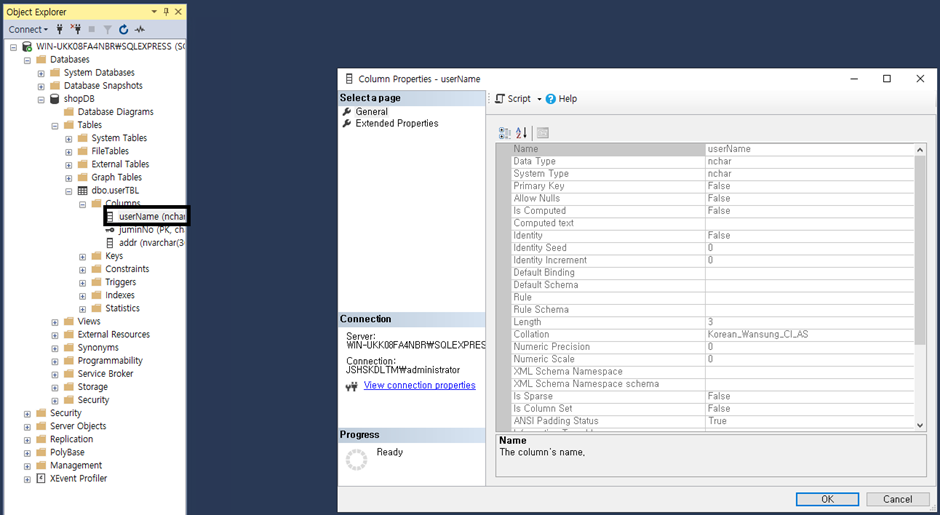
연결이 되었으니 SSMS에서 새 데이터베이스를 생성해 동작을 확인한다.
정리
윈도우 서버에 MSSQL 2019 Express와 SSMS를 설치하고, 연결 시 발생하는 인증서 신뢰 오류를 TrustServerCertificate=True로 해결한 뒤, 데이터베이스 생성까지 확인했다. 이제 SSMS를 통해 MSSQL에서 테이블을 만들고 쿼리를 작성하며 데이터를 관리할 수 있다.
참고 자료




💬 댓글 0