

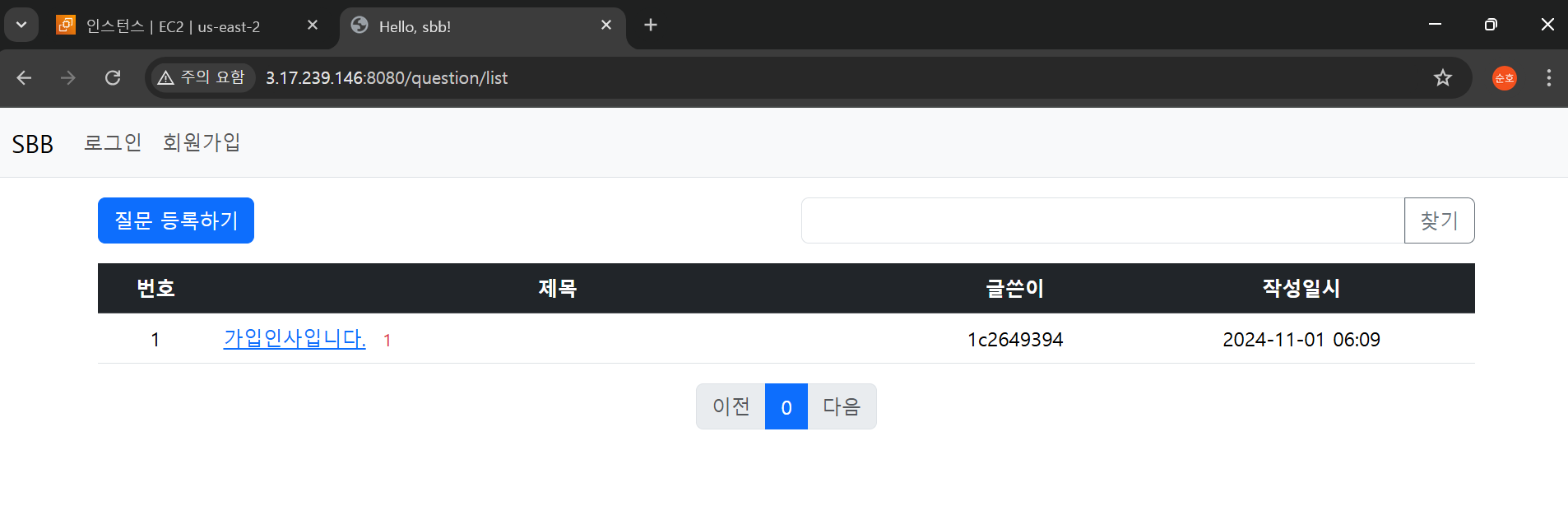
AWS EC2에 스프링 부트 3로 만든 게시판을 직접 배포해 본다. AWS 프리티어로 사용할 계정은 이미 있다고 가정하고, EC2 인스턴스 생성부터 탄력적 IP 고정, 원격 접속, .jar 빌드·전송, 실행까지 한 번에 정리한다. 이 글을 따라 하면 로컬에서만 돌던 스프링 부트 애플리케이션을 외부에서 접속 가능한 형태로 올릴 수 있다.
이번 실습의 환경은 다음과 같다.
- 스프링 부트: 3.3.4
- DB: H2
- VM: AWS EC2
- OS: Ubuntu 22.04 LTS
AWS EC2 인스턴스 생성
AWS의 EC2 가상머신 인스턴스를 생성한다. 프리티어에서 사용할 수 있는 OS 버전과 가상머신 사양으로 진행한다.
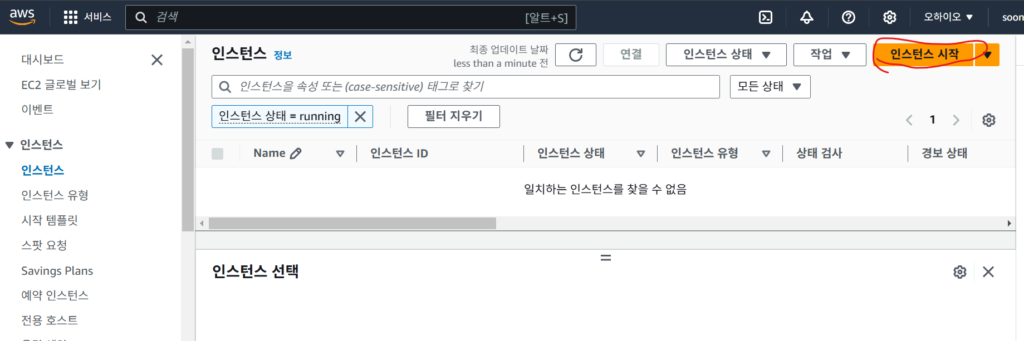
[인스턴스 시작]을 눌러준다.

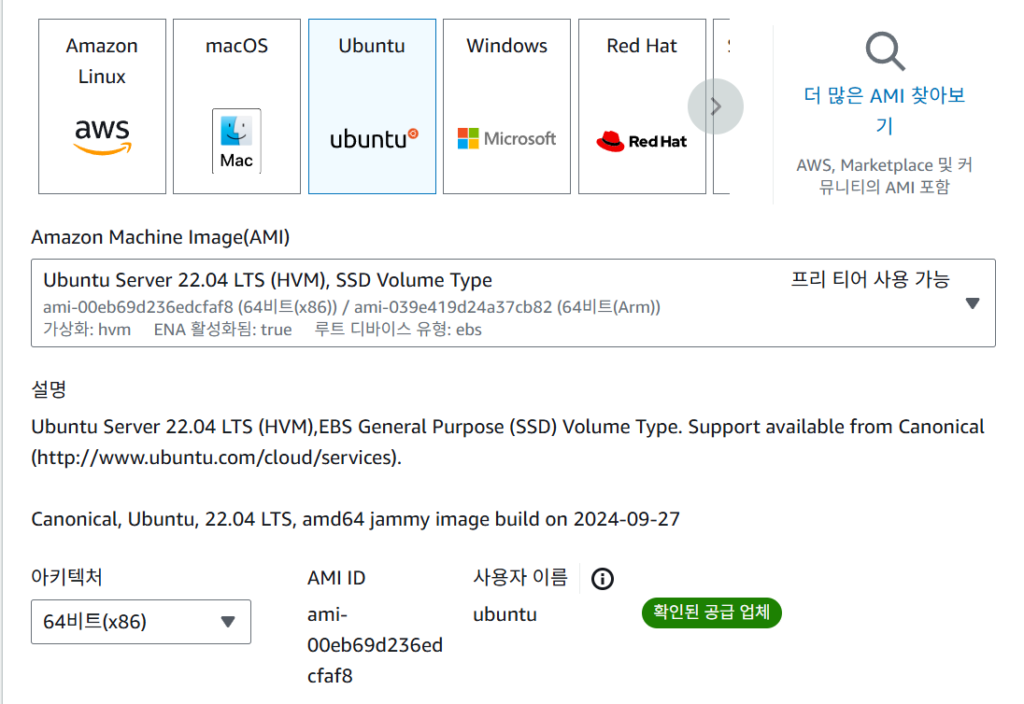
OS는 Ubuntu 22.04 LTS로 설정한다.
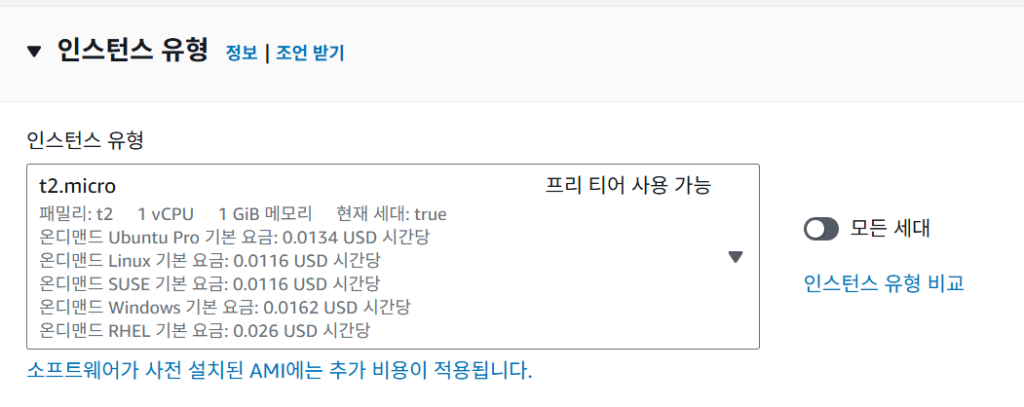
인스턴스 유형은 프리티어에서 사용 가능한 t2.micro로 설정한다.
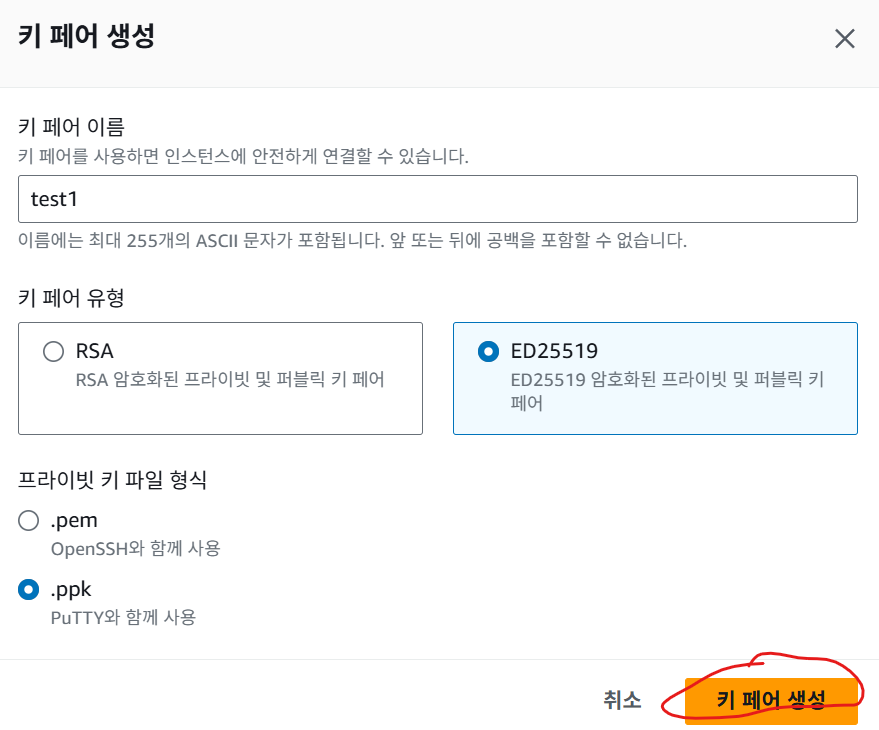
키페어를 생성한다. 필자는 PuTTY로 EC2에 접속할 생각이기 때문에 .ppk 형식으로 생성한다.
기본 VPC에 서브넷을 선택하고 새로운 보안 그룹을 생성한다. 보안 그룹 규칙에서 우선 현재 IP로부터 SSH 22번 포트로의 인바운드 트래픽을 허용한다.
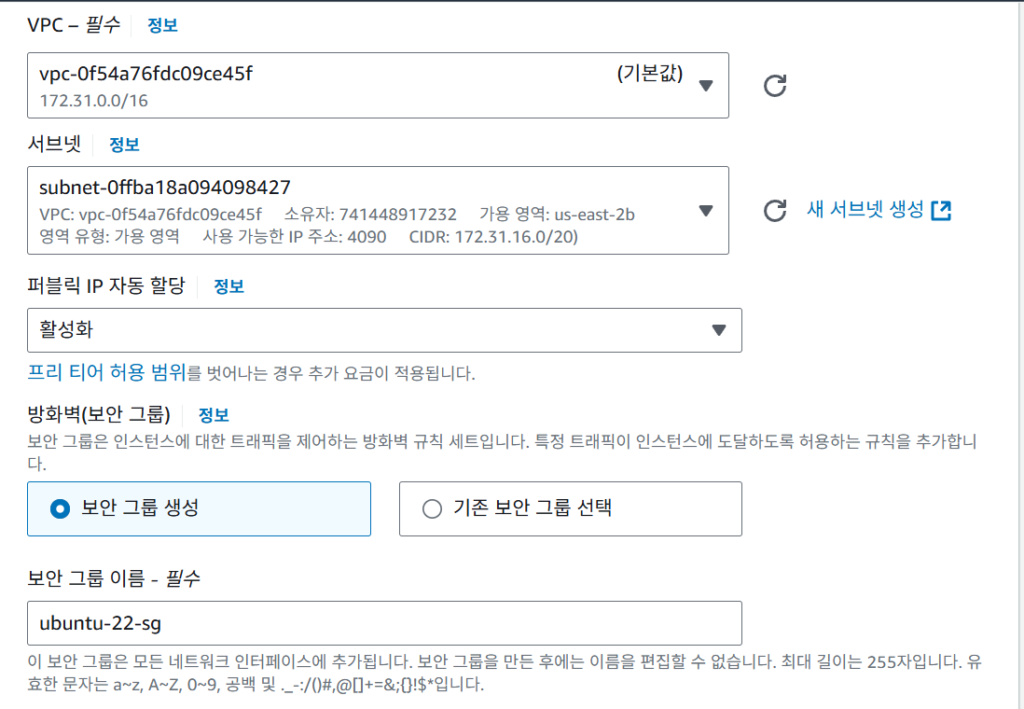
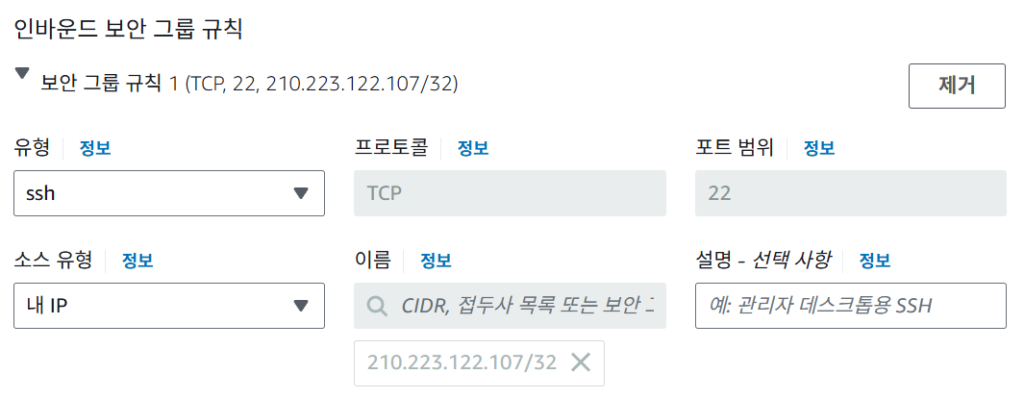
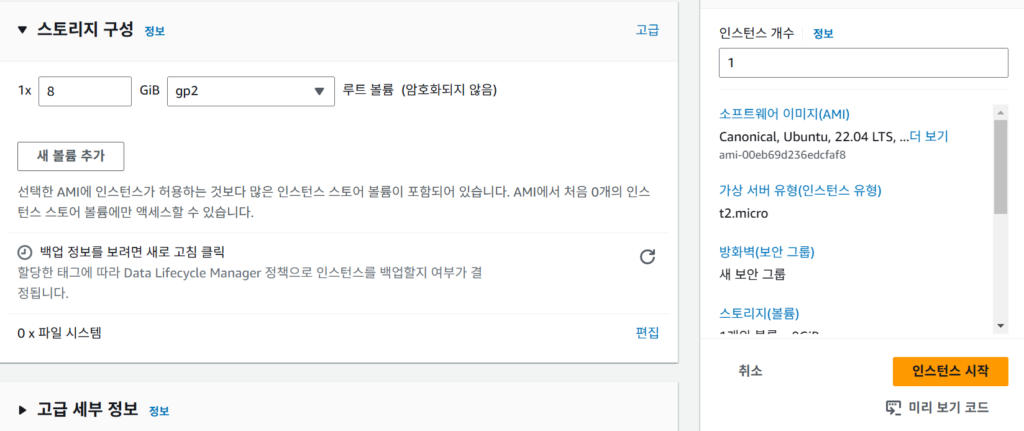
나머지 값들은 기본값으로 두고 우측 하단의 [인스턴스 시작]을 클릭한다.
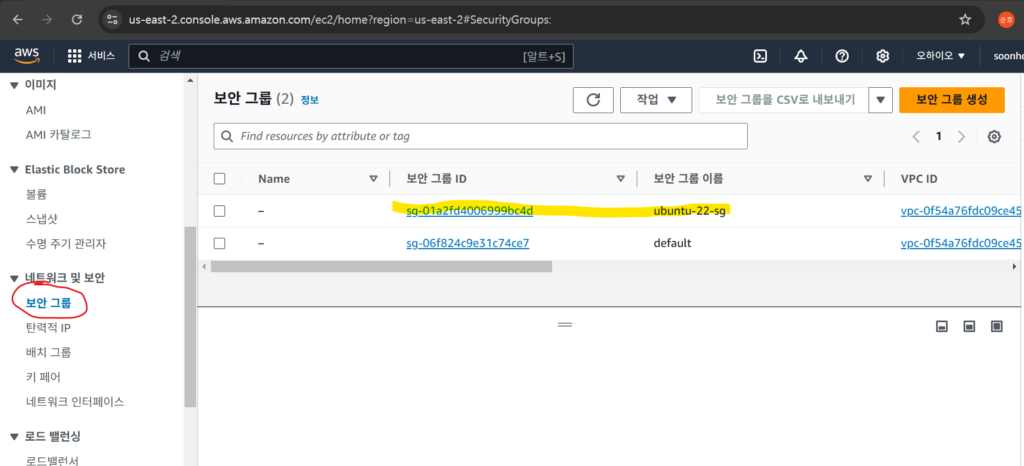
보안 그룹 인바운드 규칙 설정
인스턴스를 만든 뒤 보안 그룹 규칙을 편집한다.
AWS 보안 그룹의 인바운드 규칙을 설정한다. SSH는 EC2를 생성할 때 규칙을 만들었으니 그대로 둔다. HTTP·HTTPS와 8080 포트는 웹 접속을 테스트해야 하므로 어느 IP에서든 허용한다.
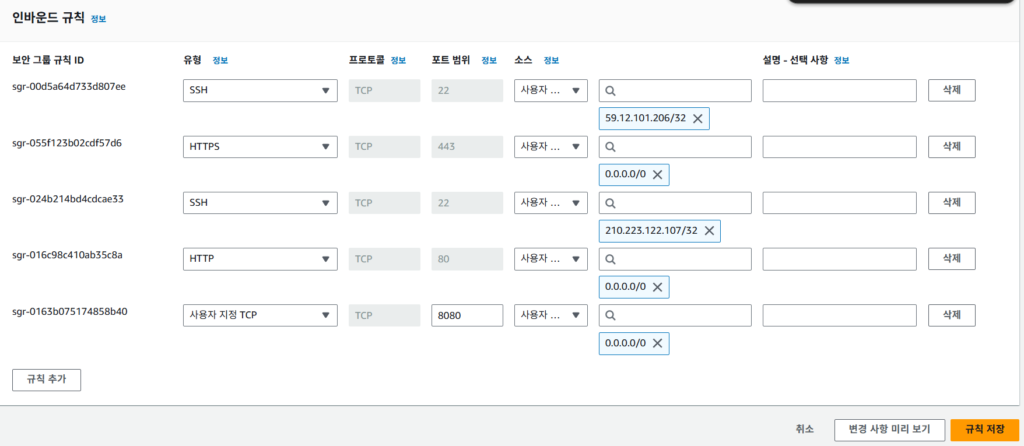
- SSH(22): 필요한 IP만 오픈
- HTTP(80) / HTTPS(443): 모든 IP 오픈(Anywhere)
- 8080: 모든 IP 오픈(Anywhere)
규칙을 지정했으면 우측 하단의 [규칙 저장]을 클릭한다.
탄력적 IP 할당으로 IP 고정
EC2를 생성하고 퍼블릭 IP가 있으면 AWS의 EC2에 접속해 서비스를 사용할 수 있다. 그러나 EC2를 중지하거나 재시작할 때마다 기존에 사용하던 IP가 폐기되고 새로운 IP가 할당되는 문제가 생긴다.
이렇게 되면 EC2를 재시작할 때마다 IP를 바꿔서 접속해야 한다. 이를 해결하기 위해 [탄력적 IP] 주소를 할당받아 EC2에 연결해주면, EC2를 재시작하더라도 계속 같은 IP를 사용할 수 있다.

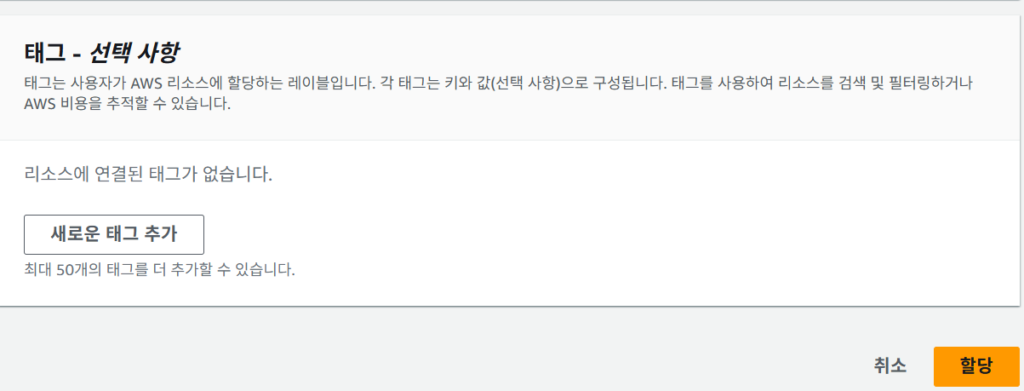

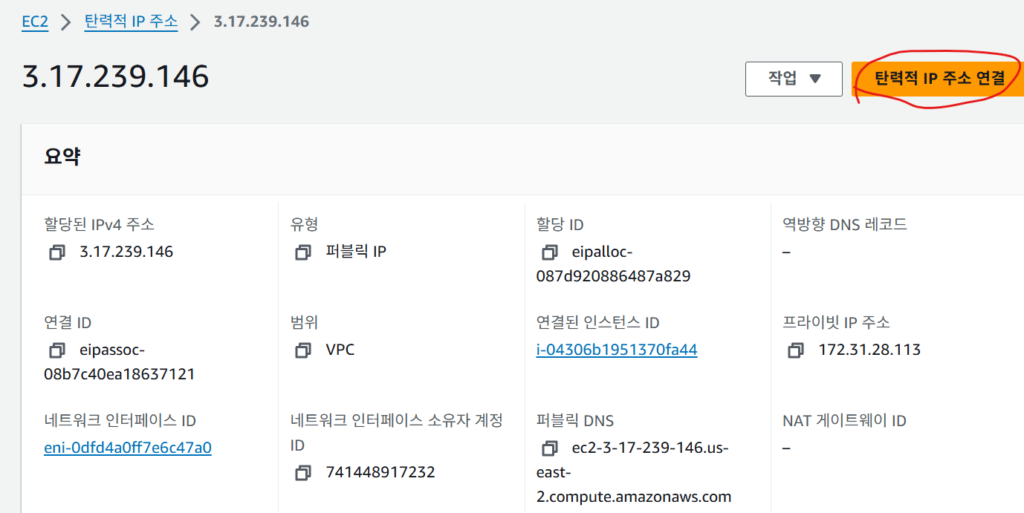
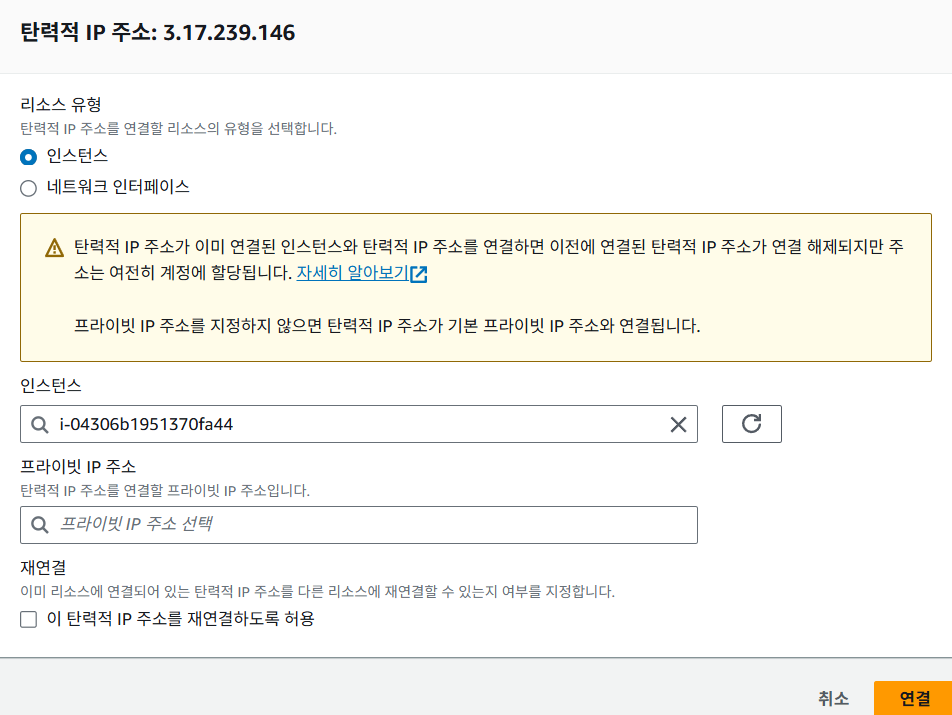
생성한 EC2 인스턴스에 탄력적 IP를 연결한다. 이제 EC2를 다시 시작하더라도 IP를 그대로 사용할 수 있다.
EC2에 원격 접속
PuTTY로 EC2에 원격으로 접속한다. 앞서 발급한 .ppk 키페어와 탄력적 IP를 사용한다.
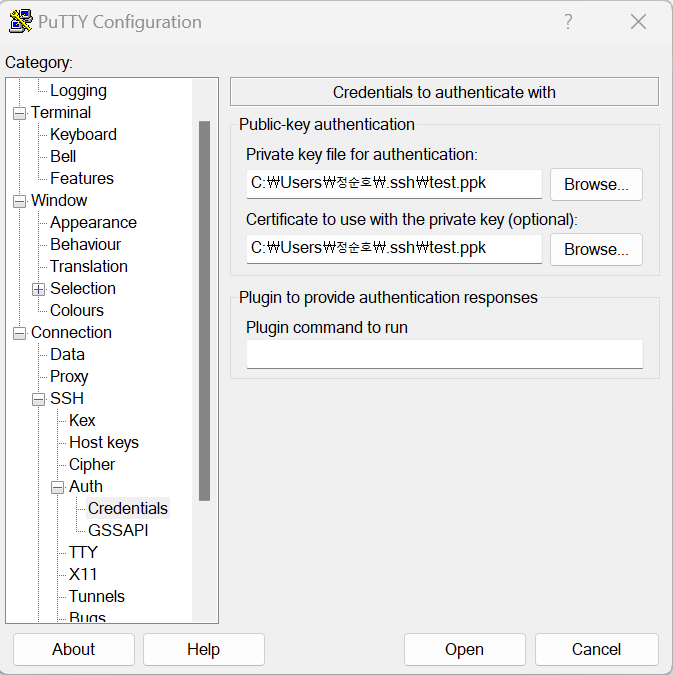
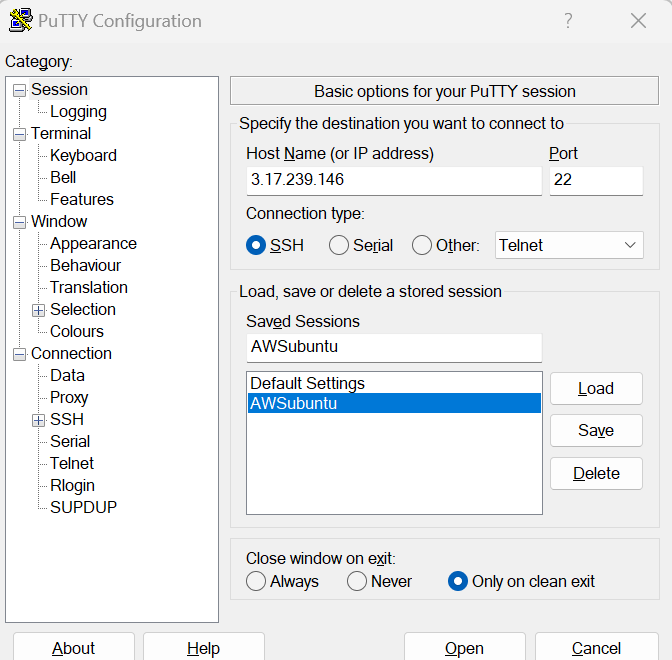
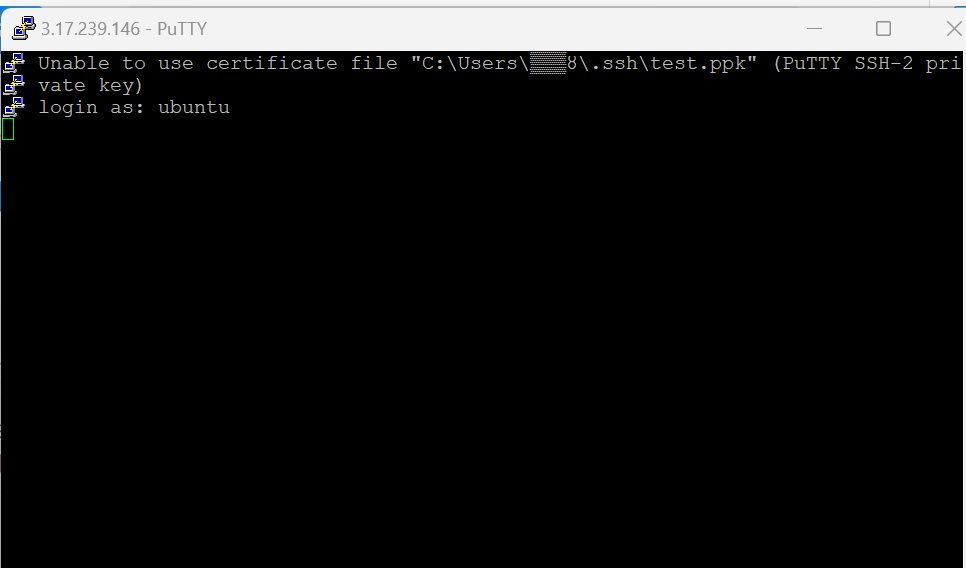
접속한 뒤 사용자 home 디렉터리 밑에 sbb라는 디렉터리를 생성한다.
sudo mkdir sbb.jar 파일 생성해서 EC2 인스턴스에 SFTP로 전송하기
.jar 파일을 생성해서 FileZilla를 통해 SFTP로 EC2 인스턴스에 전송한다. 필자는 Spring Tool Suite 4(STS4) IDE를 사용했다.
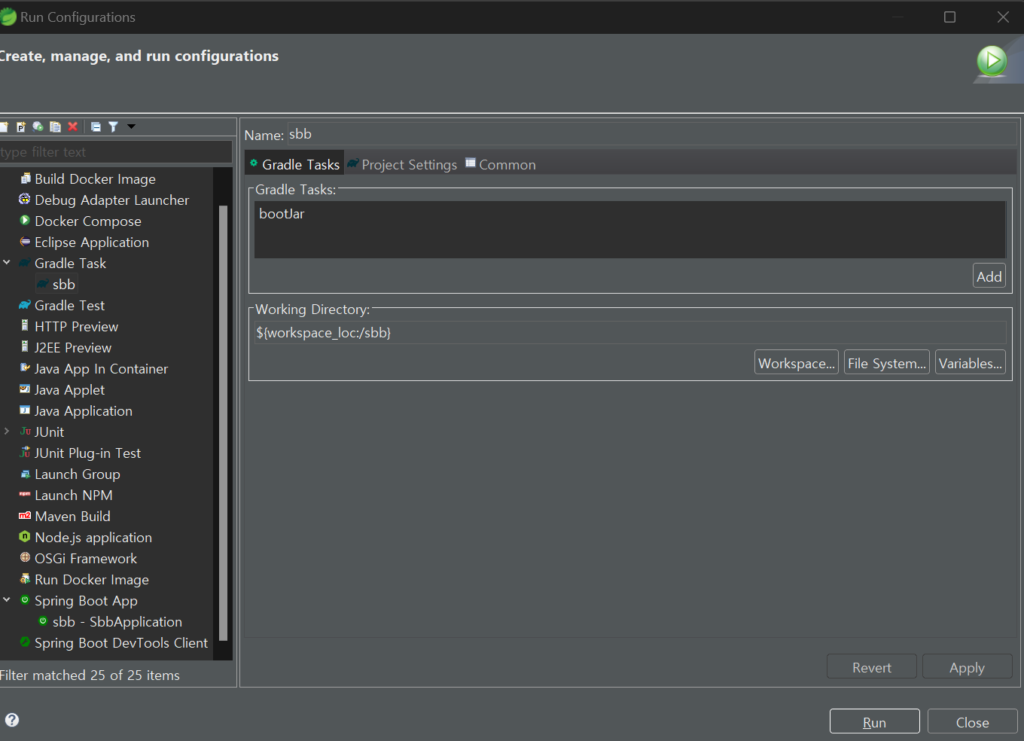
Run → Run Configurations → Gradle Task/sbb → 우측 하단 [Run]을 클릭해 빌드한다. 코드 수정이 몇 번 있었던 관계로 sbb-0.0.3.jar 이름의 파일로 생성했다. 빌드한 .jar 파일을 FileZilla로 전송한다.
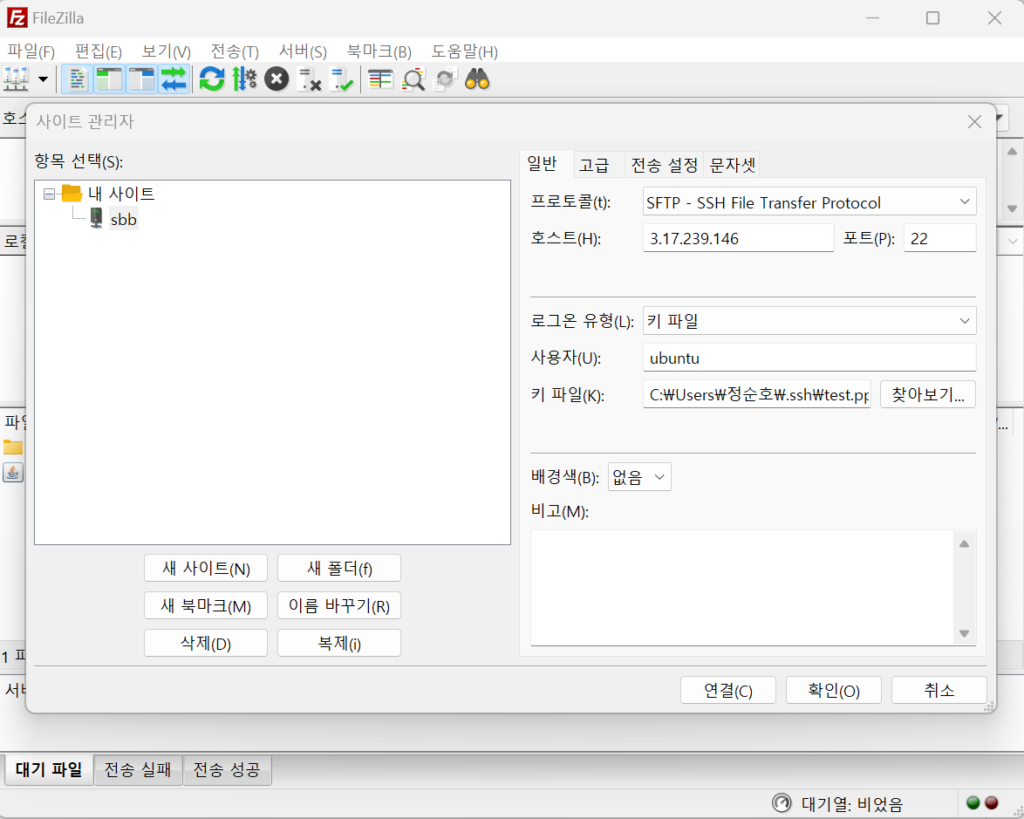
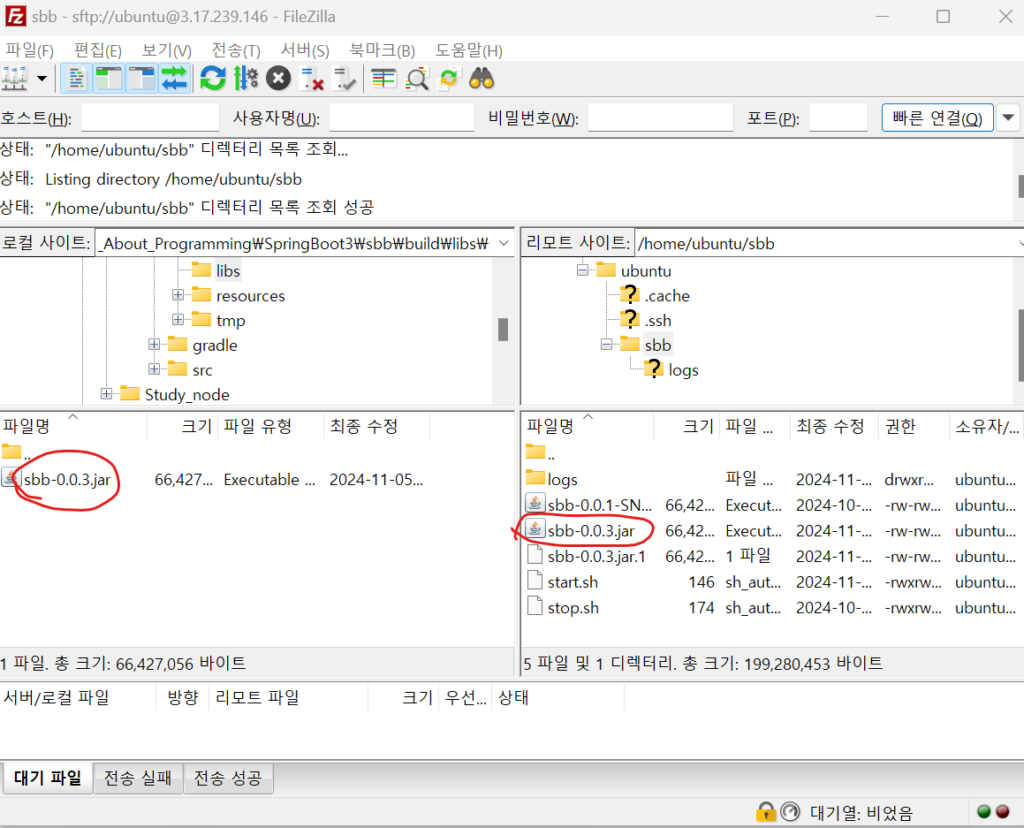
.jar 파일을 EC2에 전송했다. ~/sbb 디렉터리에서 파일 목록을 확인해 보자.
ubuntu@TZif2:~/sbb$ ls -lrt
total 194636
drwxrwxr-x 2 ubuntu ubuntu     4096 Nov 5 09:31 logs
-rw-rw-r-- 1 ubuntu ubuntu 66427056 Nov 5 11:53 sbb-0.0.3.jar
실행·정지 스크립트 작성과 애플리케이션 실행
start.sh, stop.sh 파일을 만들어 .jar 파일을 실행·정지할 스크립트를 작성한다.
sudo vi start.sh

#!/bin/bash

JAR=sbb-0.0.3.jar
LOG=/dev/null
export spring_profiles_active=prod

nohup java -Dspring.profiles.active=prod -jar $JAR > $LOG 2>&1 &
sudo vi stop.sh
#!/bin/bash
SBB_PID=$(ps -ef | grep java | grep sbb | awk '{print $2}')
if [ -z "$SBB_PID" ];
then
echo "SBB is not running"
else
kill -9 $SBB_PID
echo "SBB stopped"
fi스크립트를 실행해 애플리케이션을 기동한다.
./start.sh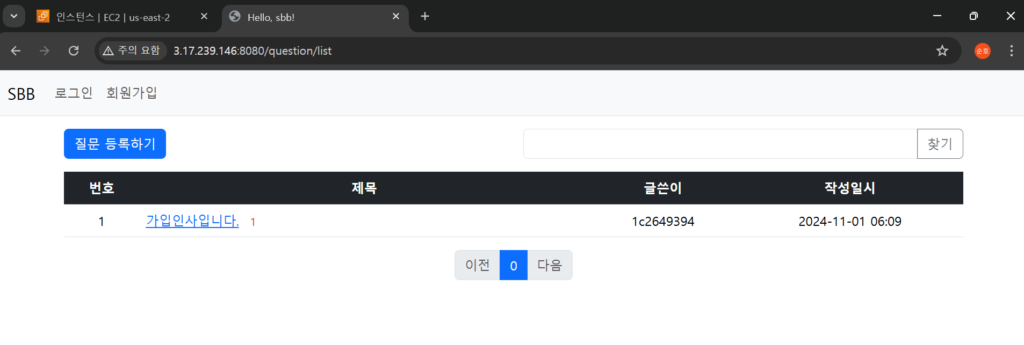
정리 및 다음 단계
여기까지 AWS EC2 인스턴스 생성 → 탄력적 IP 고정 → 보안 그룹 설정 → 원격 접속 → .jar 빌드·전송 → 실행 스크립트로 게시판을 배포했다. 이제 http://[탄력적 IP]:8080으로 외부에서 게시판에 접속할 수 있다.
다만 지금은 8080 포트를 붙여야만 접속되는 불완전한 형태이고, DB도 운영에는 부족한 H2를 쓰고 있다. 이어지는 글에서 이를 개선한다.
- [AWS] 배포한 스프링 부트 3 게시판 HTTPS 전환 — Nginx 리버스 프록시와 Let’s Encrypt로 80·443 포트 서비스 구성
- [AWS] RDS PostgreSQL와 스프링 부트 3 게시판 연동 — H2에서 운영용 DBMS로 전환




💬 댓글 0