

조립 PC 윈도우 설치까지 마치면 비로소 한 대의 컴퓨터가 완성됩니다. 이 글은 50만 원대 중고 서버 부품 PC 조립기의 3편으로, 늦게 도착한 파워서플라이와 SSD를 장착해 조립을 마무리하고, Windows 10 설치 후 부품이 제대로 인식되는지 확인하는 과정을 정리합니다.
마지막 부품 도착
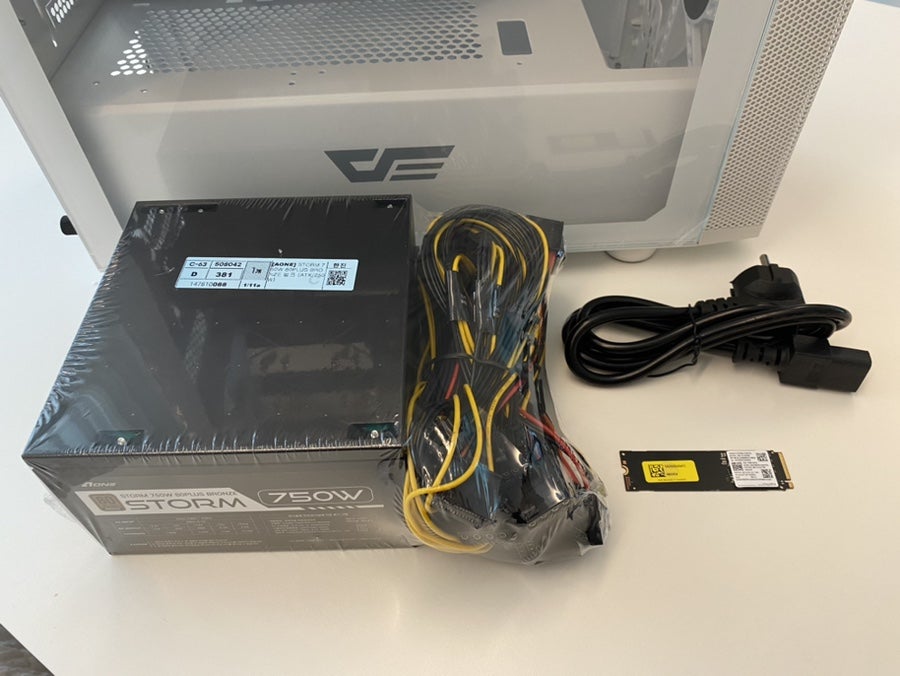
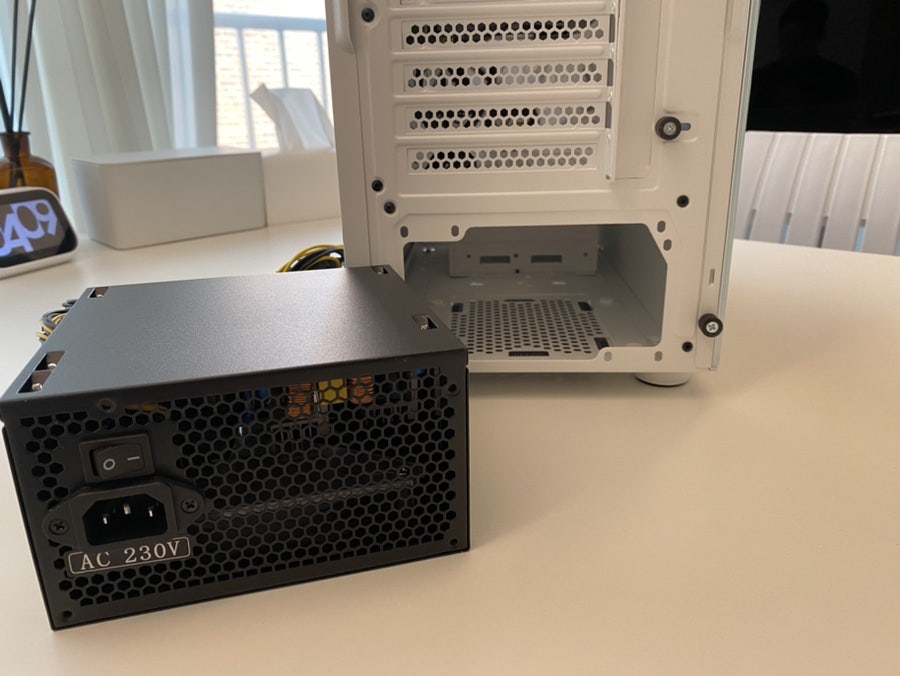
미뤄졌던 파워서플라이와 NVMe SSD가 도착했습니다. 여기에 데이터 저장용으로 1TB SSD를 추가해, 시스템용(NVMe)과 데이터용(SATA)을 나눠 구성했습니다.
| 분류 | 모델 | 용도 |
|---|---|---|
| 파워서플라이 | AONE STORM 750W 80PLUS BRONZE | 전원 공급 |
| NVMe SSD | 삼성 PM991 (M.2 2280) | 시스템(윈도우) |
| SATA SSD | 1TB SSD | 데이터 저장 |
이 파워서플라이는 이미 영상 편집용·개발용 PC에도 쓰고 있는, 손에 익은 검증된 제품입니다. 안정성이 중요한 파워는 한 번 신뢰가 쌓이면 계속 같은 제품을 쓰게 됩니다.
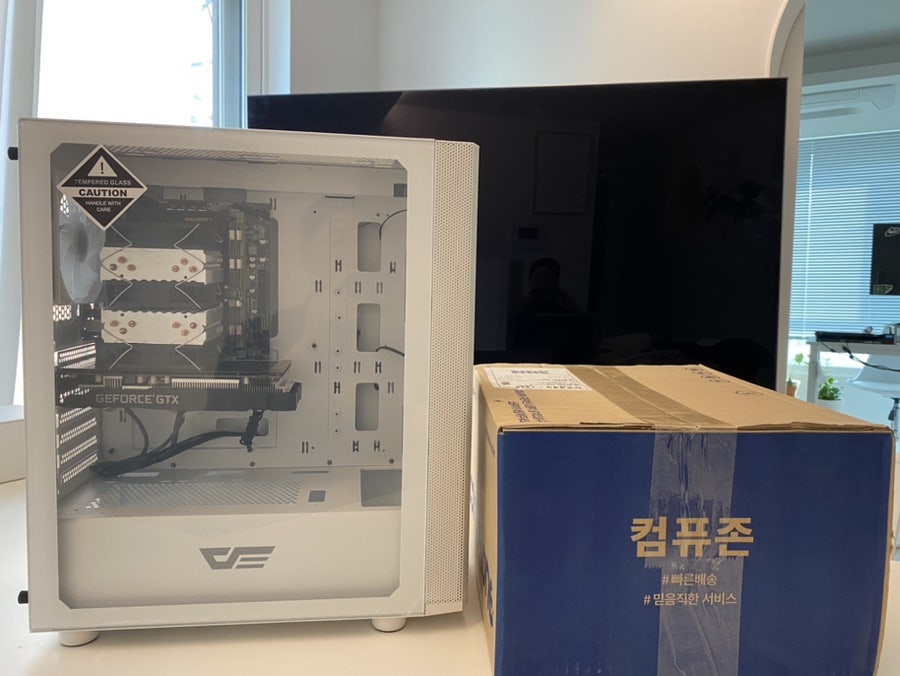
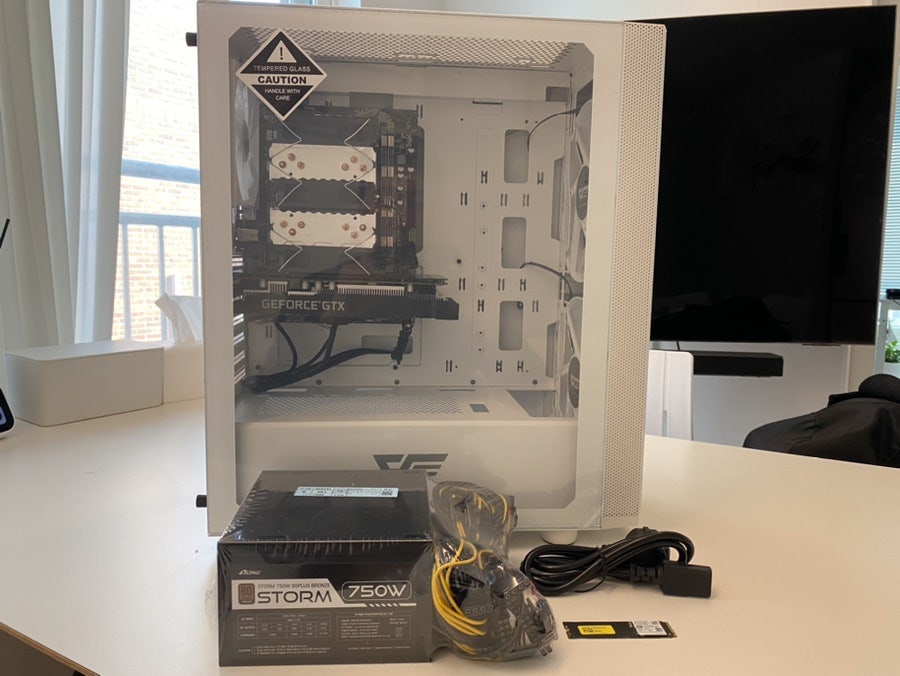
조립 마무리
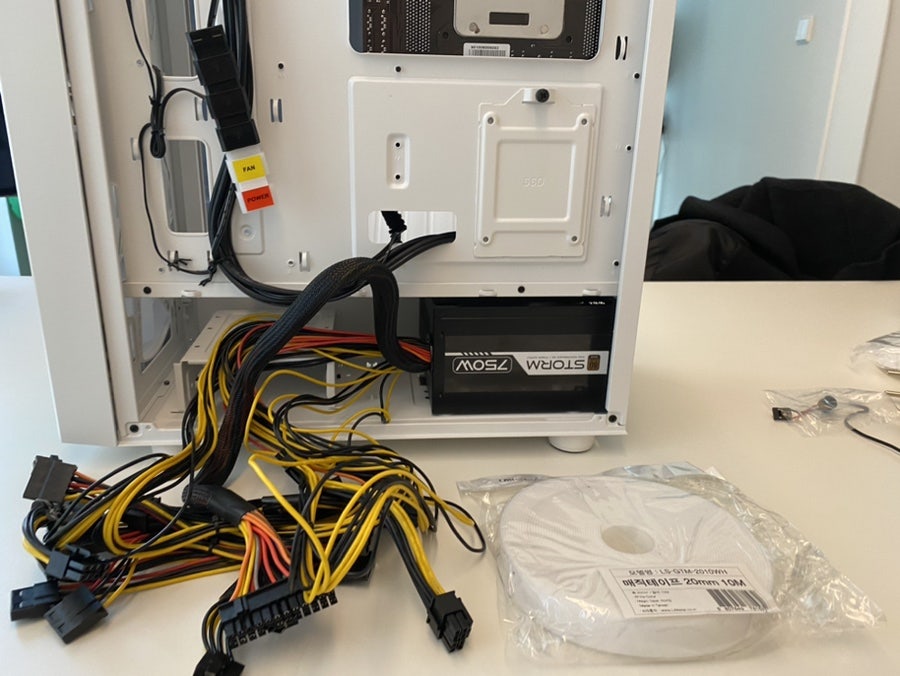
- 파워서플라이 장착 — 케이스 하단 파워 자리에 맞춰 고정합니다.
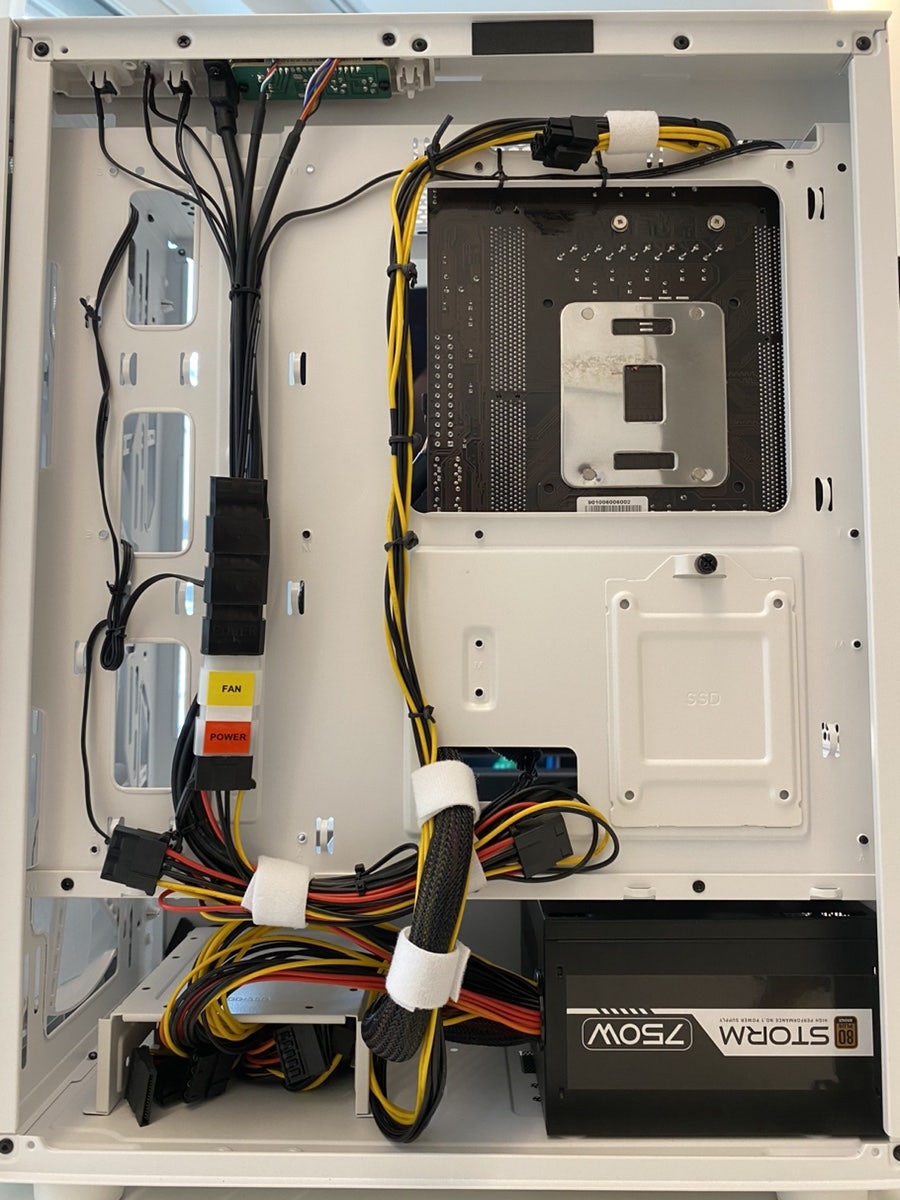
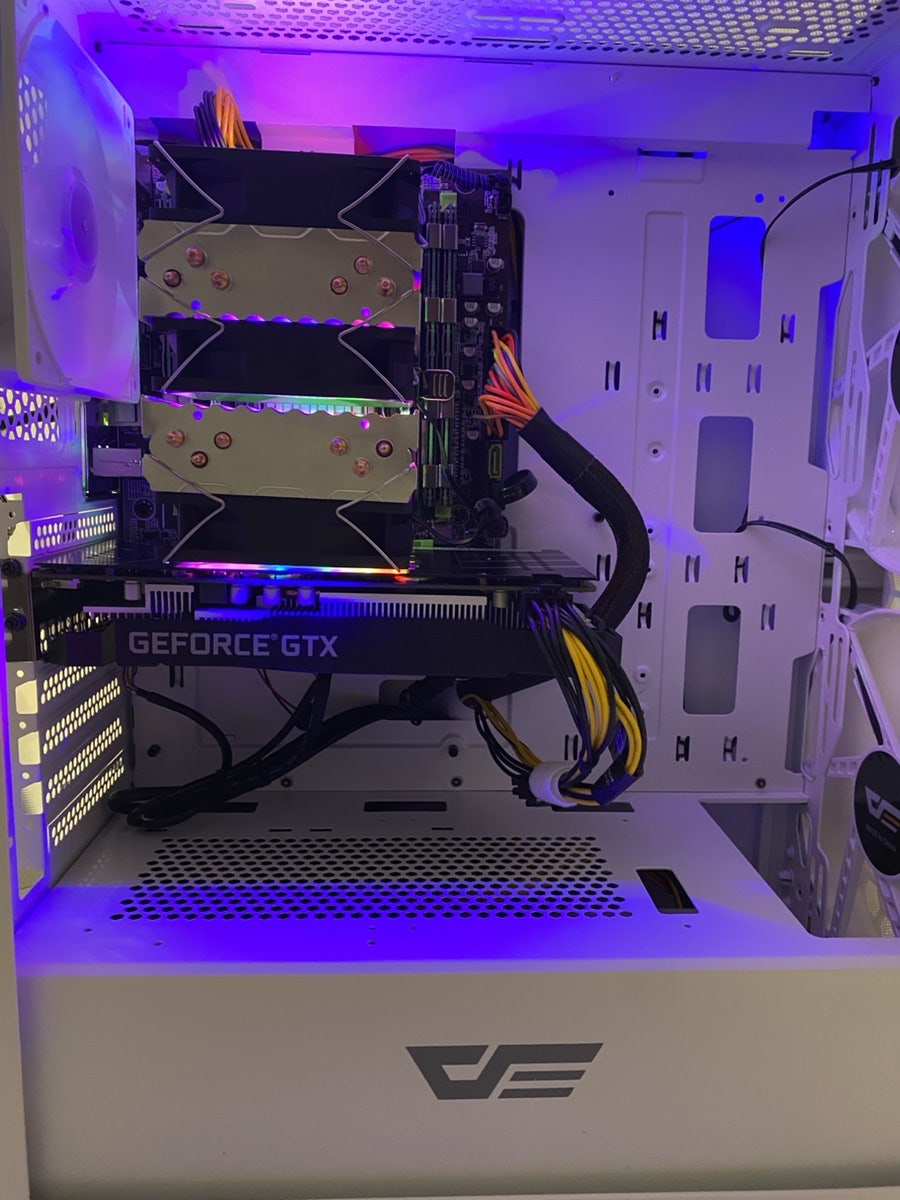
- 전원 케이블 연결 — 메인보드(24핀)·CPU 보조 전원·그래픽카드·SSD에 각각 전원을 연결합니다.
- 선 정리 — 벨크로(찍찍이)로 케이블을 묶어 정리합니다. 파워 선 정리가 가장 중요하며, 안 하면 내부가 금세 지저분해지고 통풍도 나빠집니다.
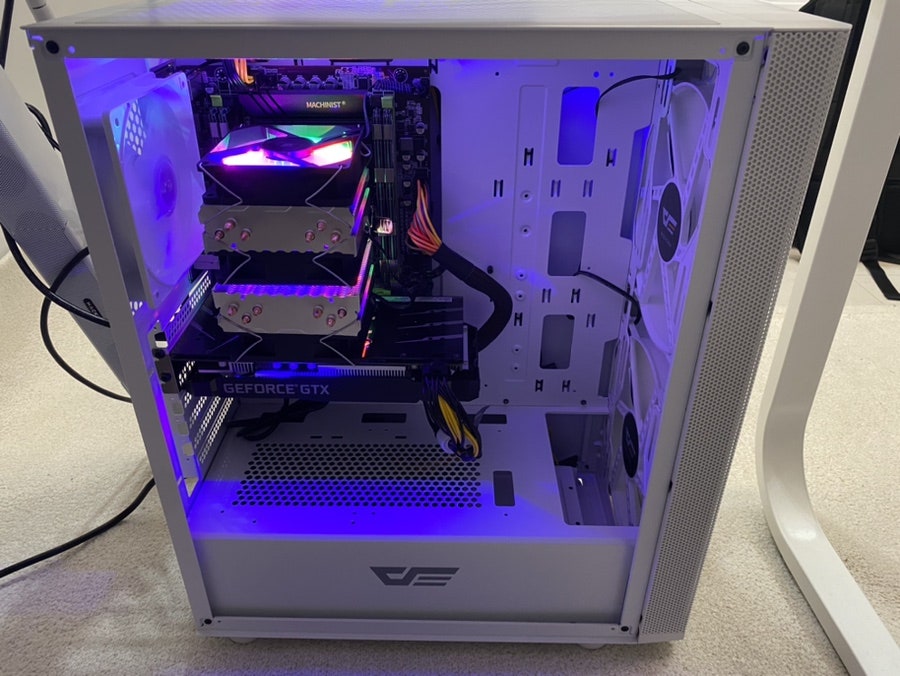
- 전원 ON 테스트 — 조립 후 먼저 전원을 넣어 정상 부팅(팬 회전·화면 출력)을 확인합니다.
한 가지 아쉬운 점은 파워 케이블 색이 노랑·빨강이라 화이트 케이스와 색이 완전히 통일되지는 않았다는 것입니다. 보이는 마감을 더 신경 쓴다면 슬리브 케이블을 고려할 수 있습니다.
Windows 설치와 부품 인식 확인
하드웨어 동작을 확인한 뒤 Windows 10 Pro를 설치했습니다. 설치 후에는 부품이 제대로 잡혔는지 반드시 점검합니다.
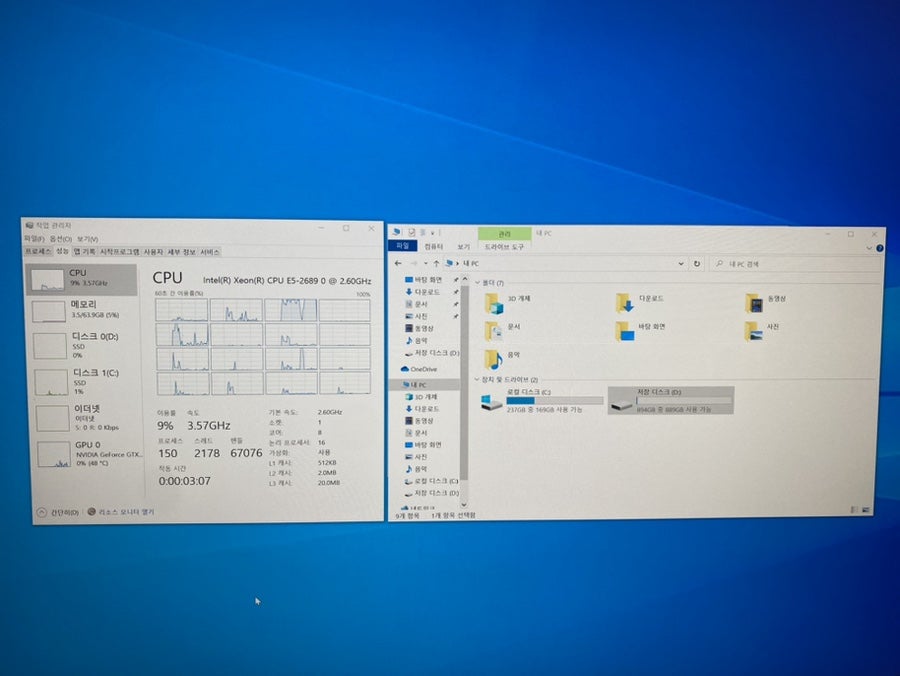
- CPU 코어 수 — 작업 관리자에서 제온 CPU의 코어/스레드가 정상 인식되는지 확인.
- 메모리 용량 — 64GB가 온전히 잡히는지 확인.
- 저장장치 — 시스템용 NVMe와 추가한 1TB SSD가 모두 보이는지 확인.
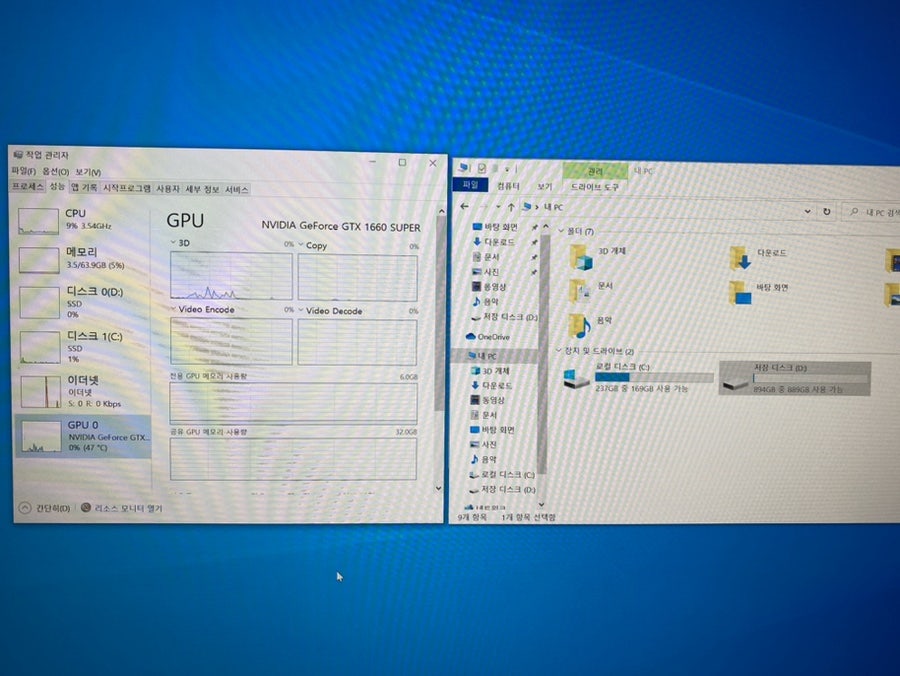
- 그래픽카드 — 장치 관리자에서 GTX 1660 Super가 인식되는지 확인(드라이버 설치).
모든 부품이 정상 인식되면 조립은 사실상 성공입니다. 실제 성능이 어느 정도인지는 다음 편에서 벤치마크로 측정합니다.
자주 묻는 질문(FAQ)
조립 후 부팅이 안 되면 무엇부터 확인하나요?
전원 케이블(24핀·CPU 보조 전원) 연결, 메모리 재장착(딸깍 체결), 그래픽카드 보조 전원을 차례로 점검합니다. 대부분의 초기 부팅 문제는 전원·메모리 접촉에서 비롯됩니다.
시스템용과 데이터용 디스크를 나누면 좋은가요?
네. 빠른 NVMe에 윈도우와 프로그램을 두고, 용량이 큰 SATA SSD에 데이터를 두면 속도와 용량을 모두 챙길 수 있고, 추후 OS를 다시 설치할 때도 데이터를 지키기 쉽습니다.
정리
파워서플라이와 디스크를 장착하고 선을 정리한 뒤 전원 테스트로 동작을 확인하면 조립은 끝납니다. 이어 Windows를 설치하고 CPU·메모리·저장장치·그래픽카드가 모두 정상 인식되는지 점검하면 한 대의 PC가 완성됩니다. 다음 편에서는 시네벤치로 성능을 측정하고 최종 견적을 정리합니다.




💬 댓글 0